Tema
Como abrir um chamado no portal web
Portal web: web.fastgivr.com.br
Este passo a passo é do portal web (web.fastgivr.com.br). Usa o portal.fastgivr.com.br? Veja Como abrir um chamado. Não sabe qual usa? Veja Os dois portais.
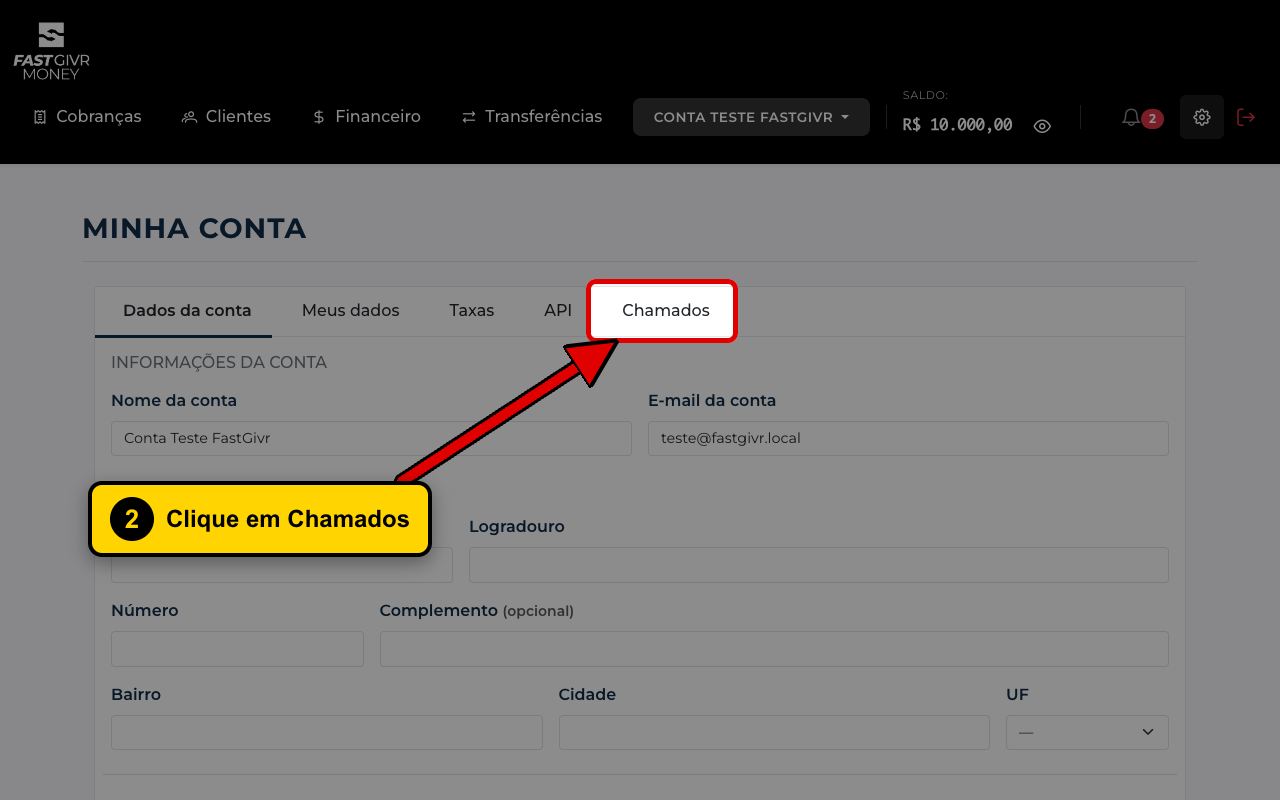
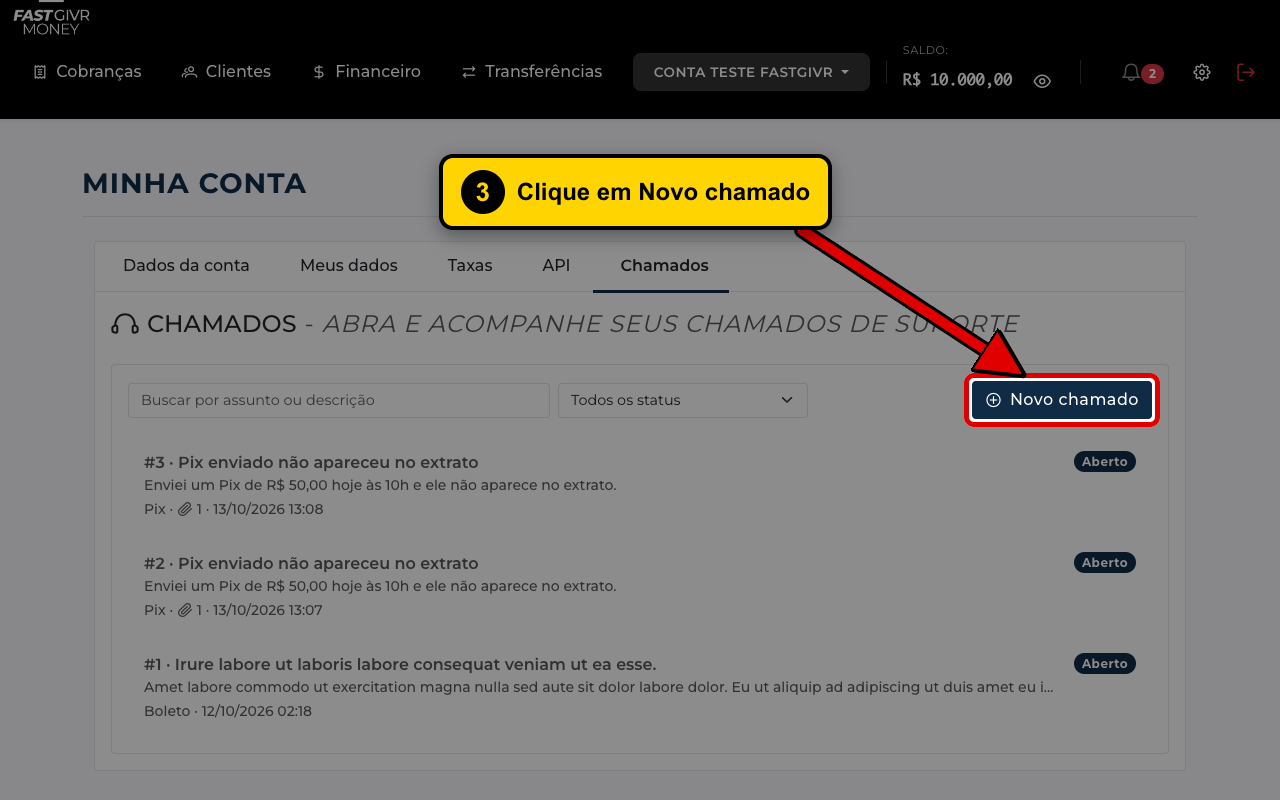
Peça ajuda ao suporte da FastGivr pelo portal. A seta vermelha mostra onde clicar.
Passo 1: Clique na engrenagem
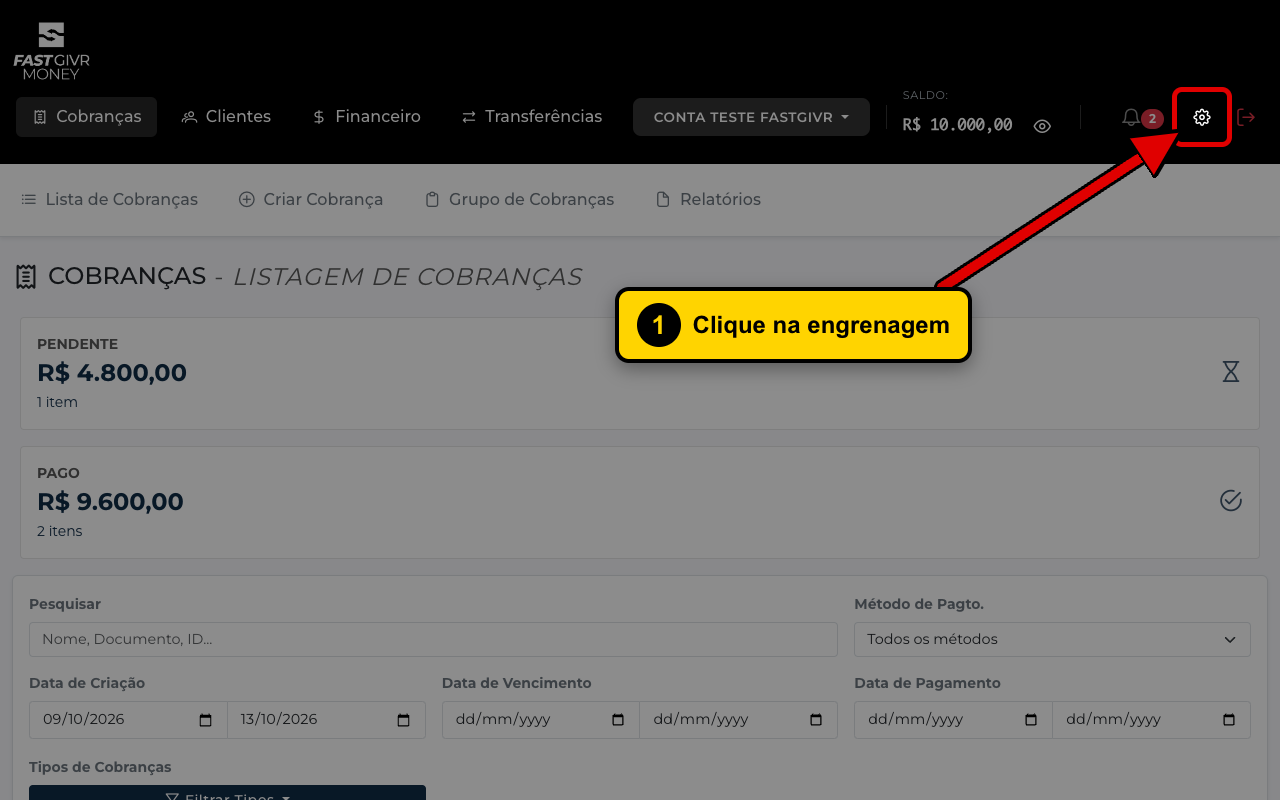
Ela fica lá em cima, no canto direito.
Passo 2: Clique em Chamados
Passo 3: Clique em Novo chamado
Passo 4: Escreva o assunto
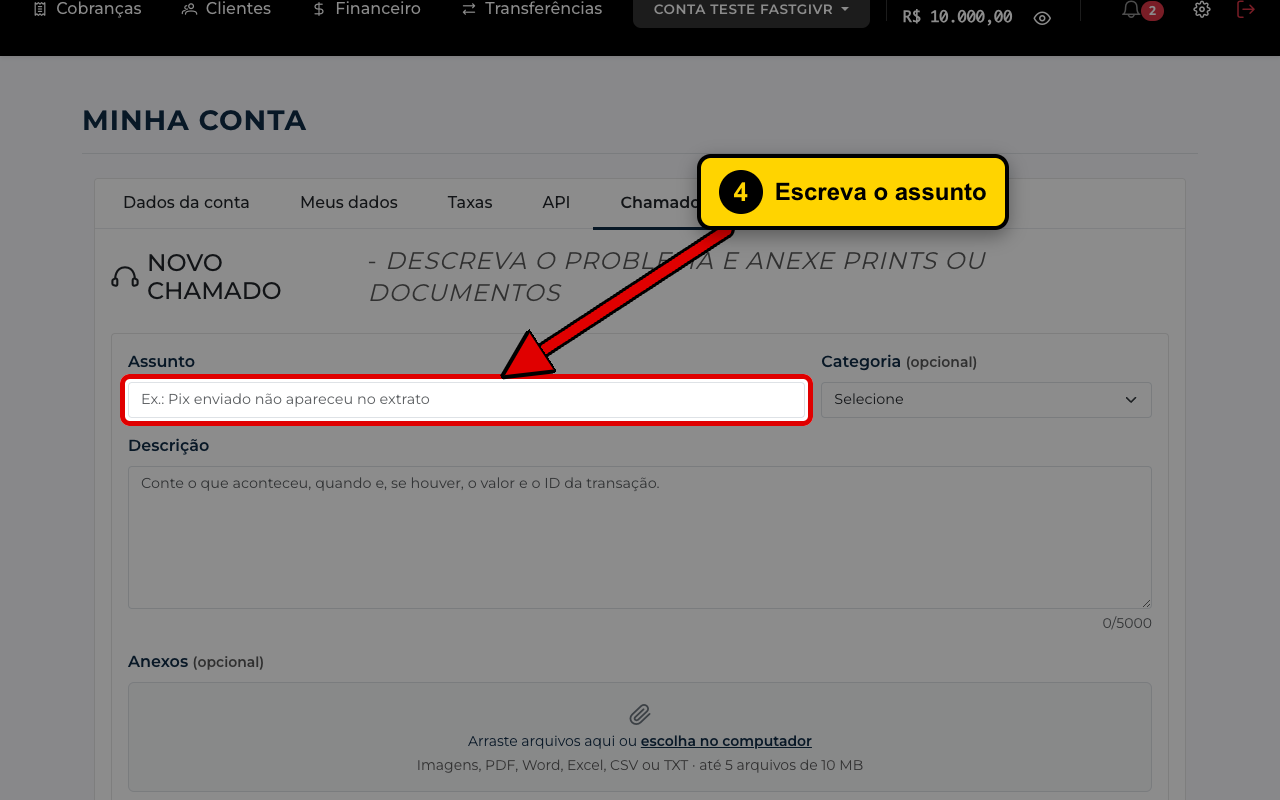
Um resumo curto. Exemplo: Pix não apareceu no extrato.
Passo 5: Escolha a categoria
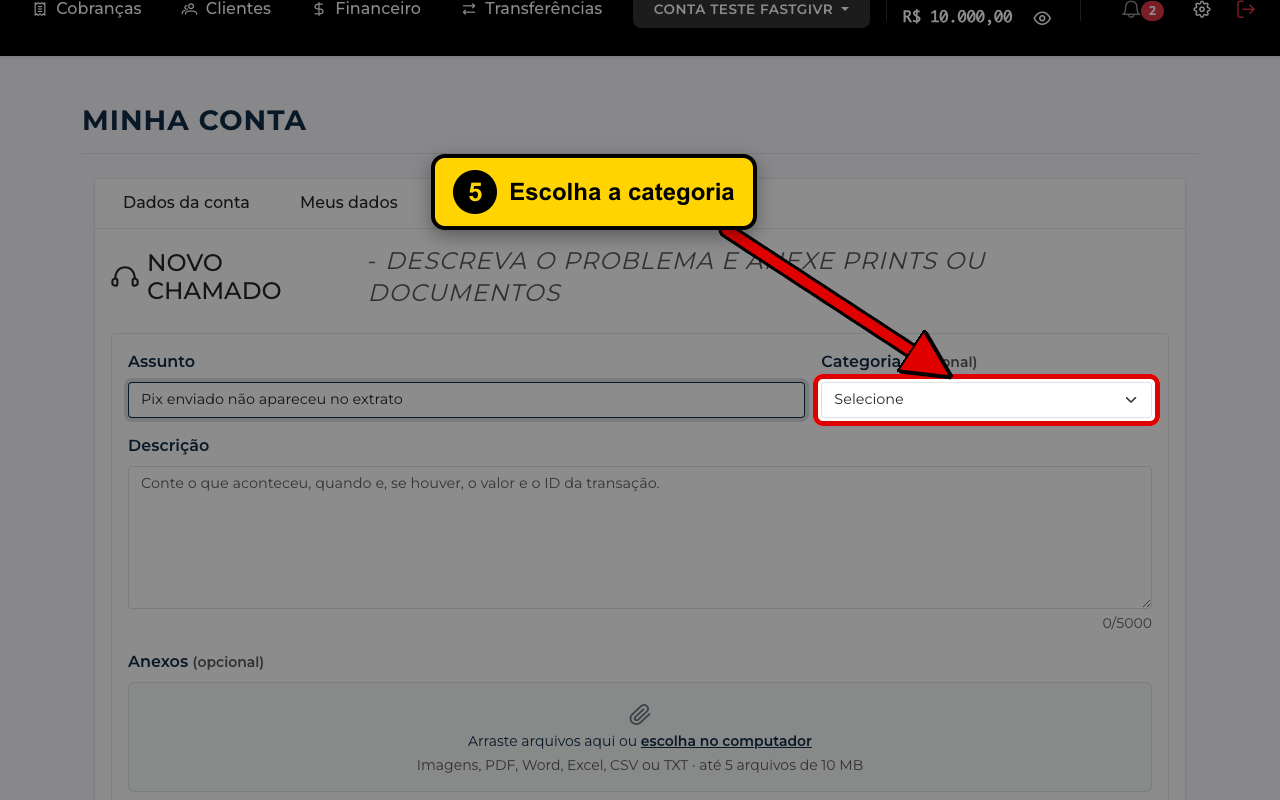
Não sabe qual? Pode pular.
Passo 6: Conte o que aconteceu
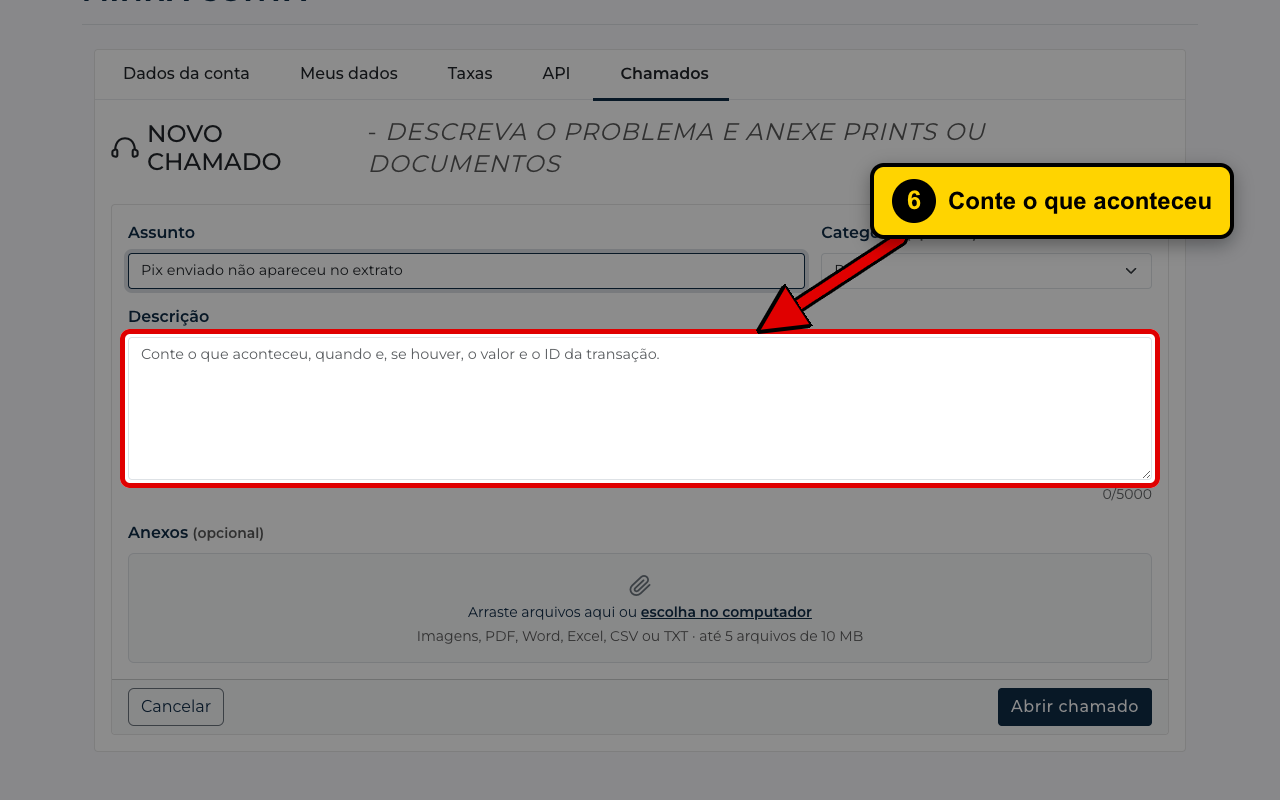
Diga o dia, a hora e o valor. A barra em cima do campo deixa usar negrito, títulos e listas. Veja Texto com formatação.
Passo 7: Anexe um print (se quiser)
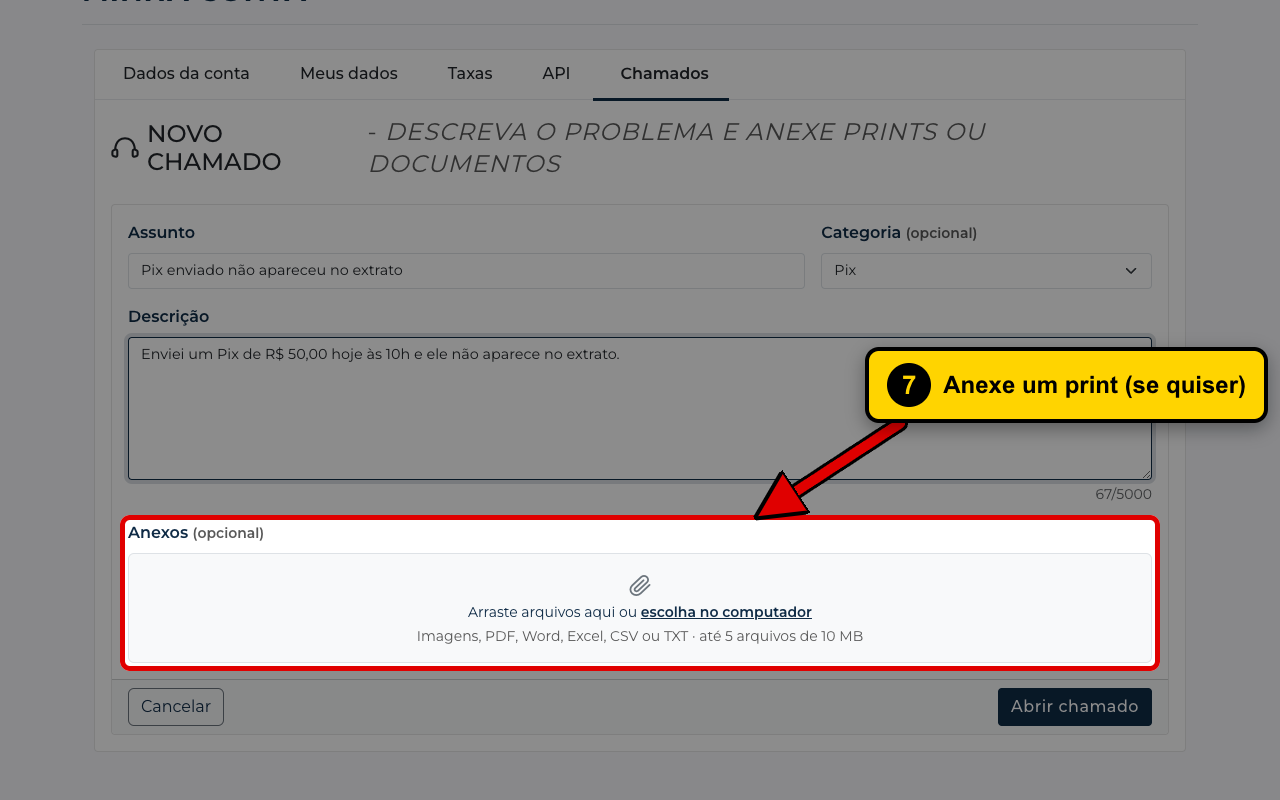
Clique em escolha no computador e escolha a foto.
Passo 8: Clique em Abrir chamado
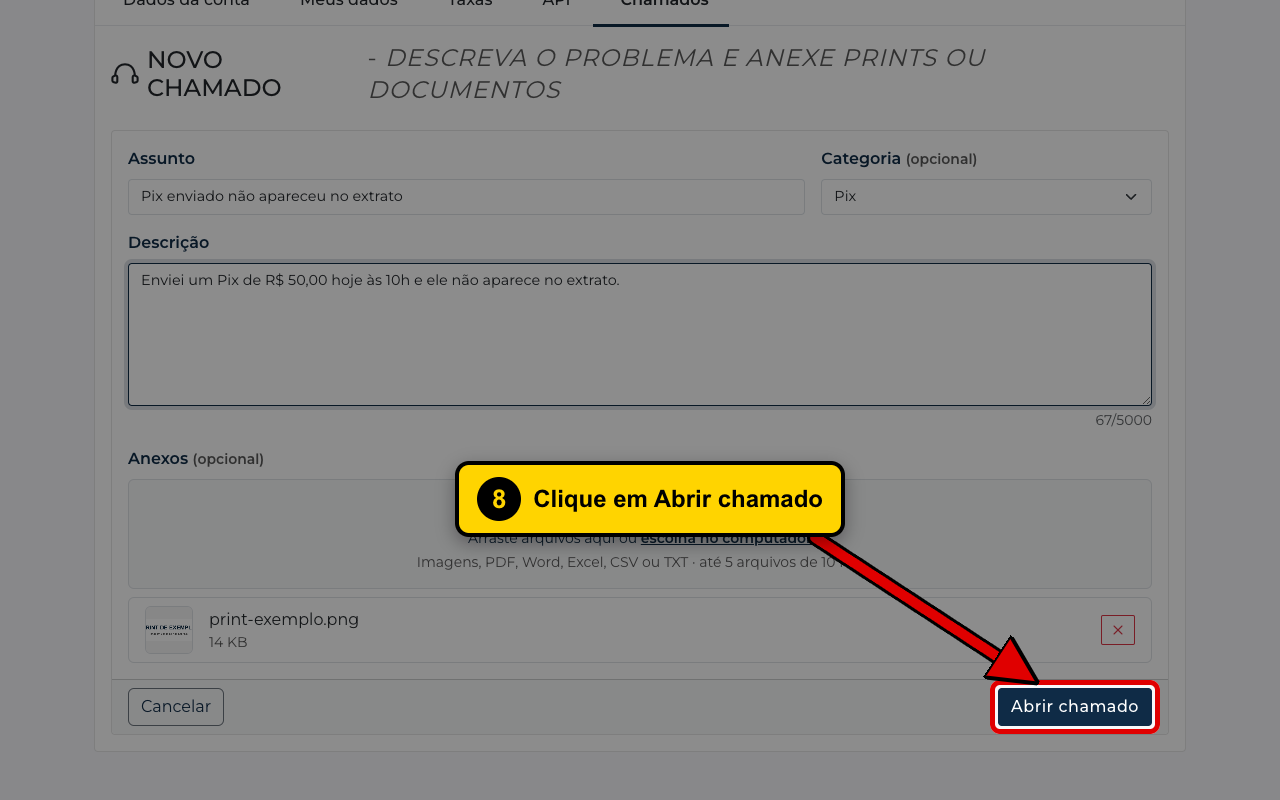
Passo 9: Pronto! Seu chamado foi aberto
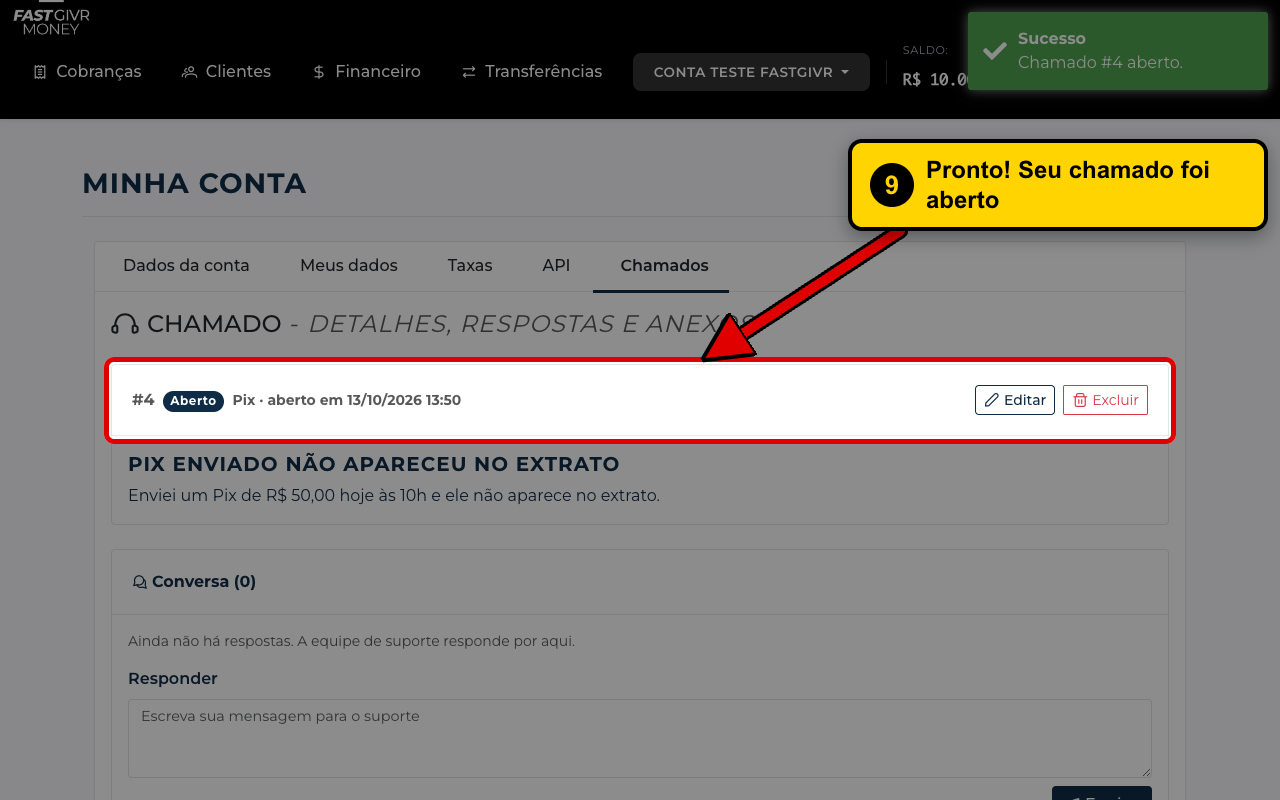
Pronto!
Seu chamado aparece com o status Aberto. A resposta do suporte chega no próprio chamado.
E depois?
- O suporte analisa o seu chamado.
- A resposta aparece no próprio chamado. Não chega por e-mail.
- Ainda tem dúvida? Escreva em Responder.
- Resolvido, o suporte fecha o chamado.
Veja Do início ao fim.
Deu errado?
O botão Abrir chamado não fez nada. Veja os campos em vermelho e escreva um pouco mais.
O arquivo não entrou. Use foto ou PDF de até 10 MB.
Nunca escreva sua senha
O suporte nunca pede senha nem PIN.