Tema
Como fazer um Pix com agência e conta
Portal: portal.fastgivr.com.br
Este passo a passo é do portal.fastgivr.com.br, o portal novo. Este passo a passo ainda não tem versão no web.fastgivr.com.br.
Envie um Pix usando o banco, a agência e a conta de quem recebe.
Você vai precisar de
- o banco, a agência e a conta de quem vai receber;
- o nome e o CPF ou CNPJ do titular da conta;
- o seu PIN de Segurança, de 6 números (Como criar o PIN);
- saldo na conta.
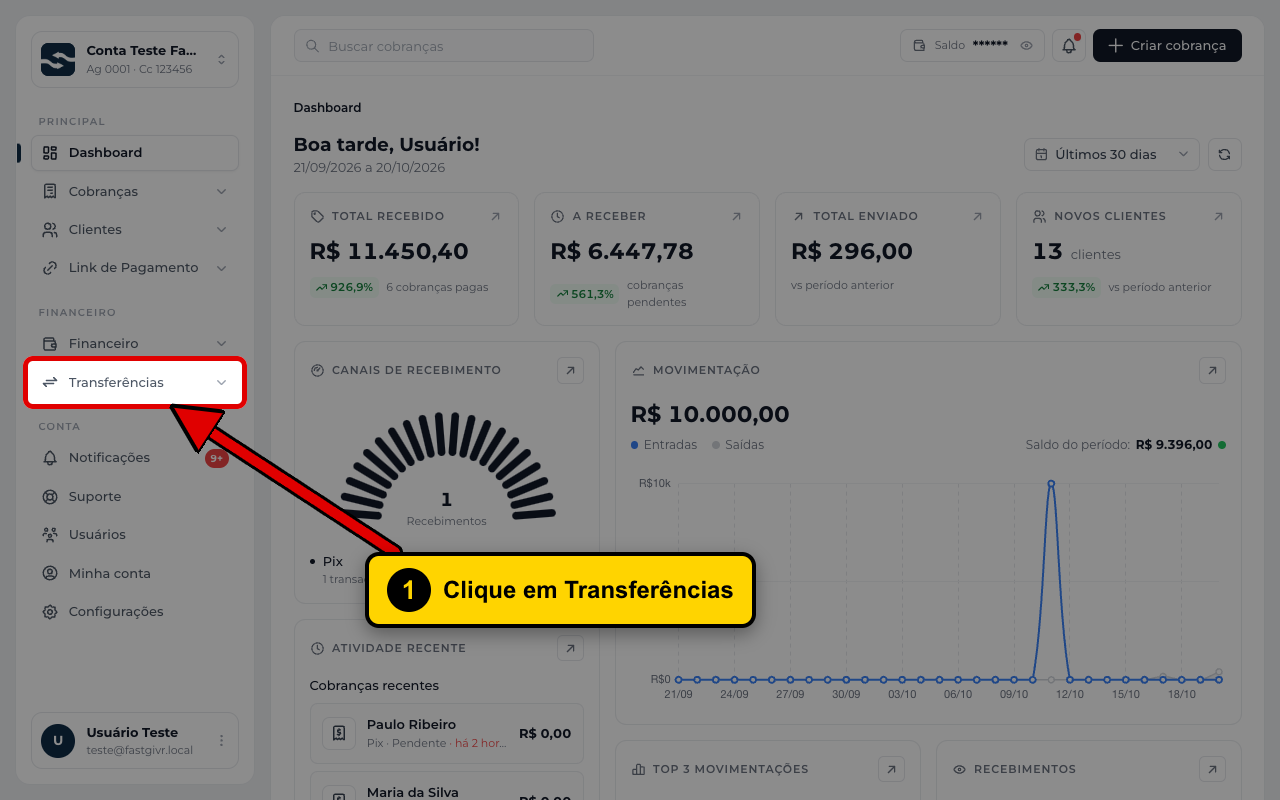
Passo 1: Clique em Transferências
Passo 2: Clique em Pix com dados bancários
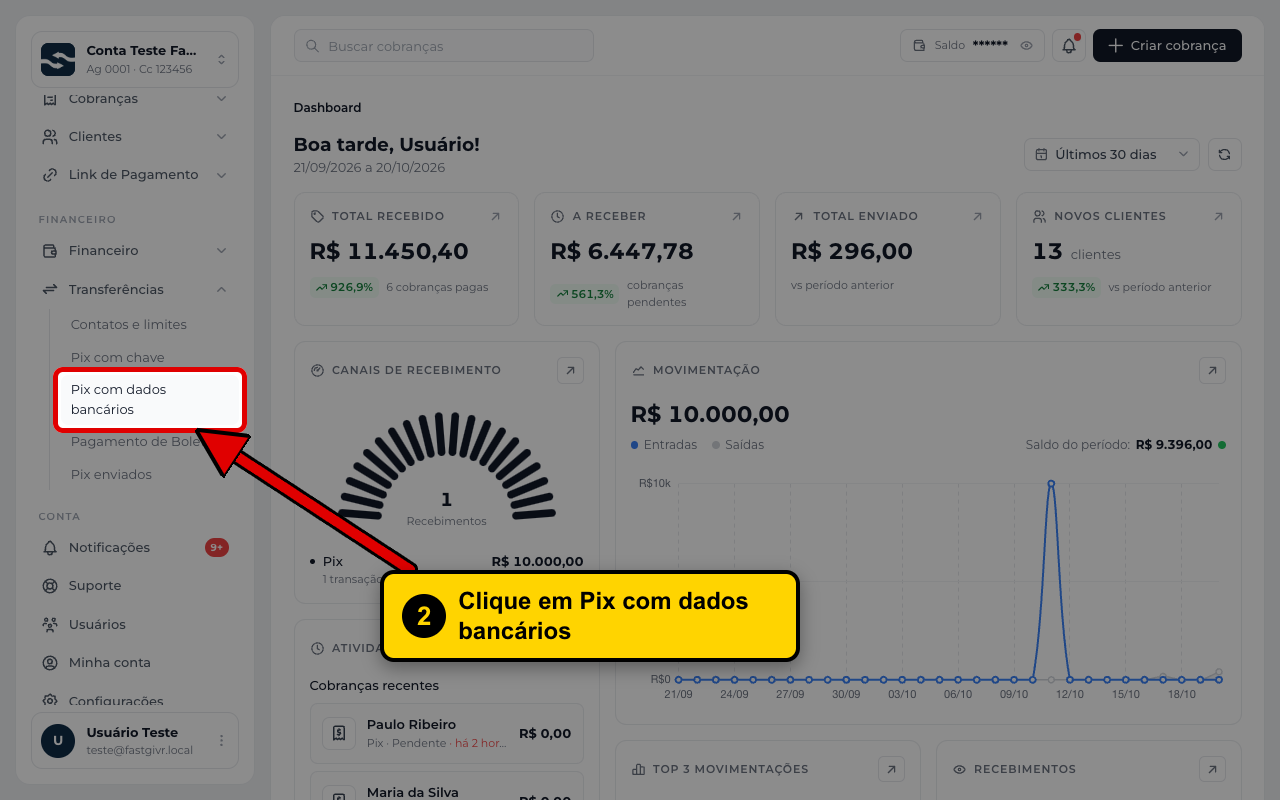
Tem a chave Pix? Use Como fazer um Pix.
Passo 3: Abra a lista de bancos
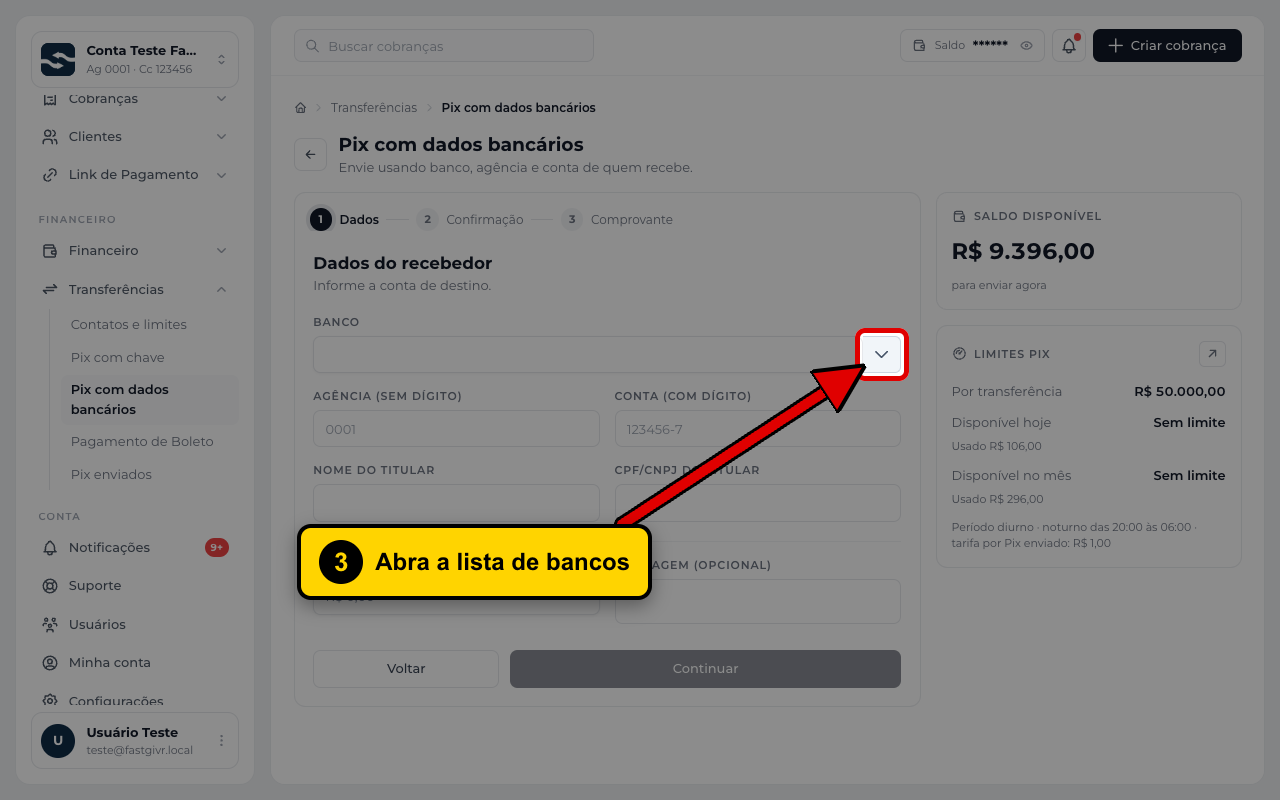
Ela fica no fim do campo Banco.
Passo 4: Escolha o banco
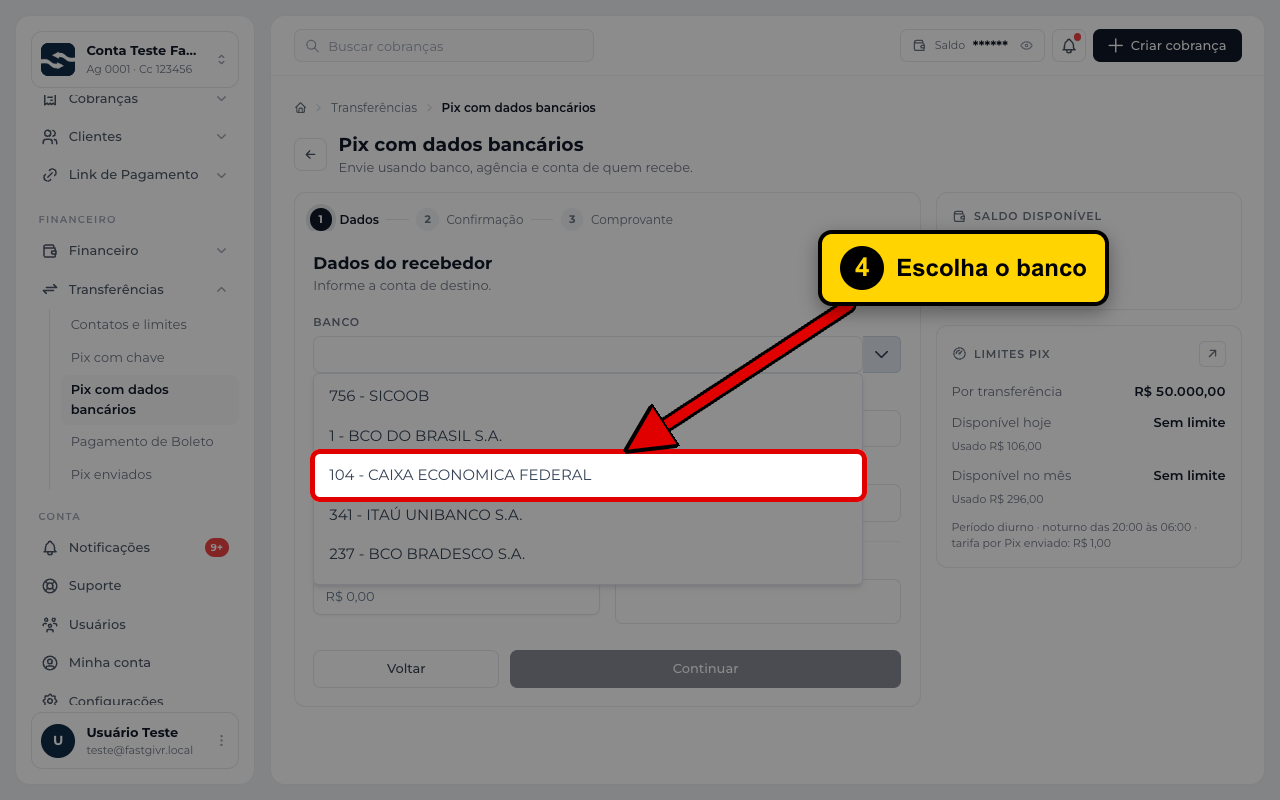
Cada banco aparece com o número e o nome. Exemplo: 104 é a Caixa.
Passo 5: Escreva a agência
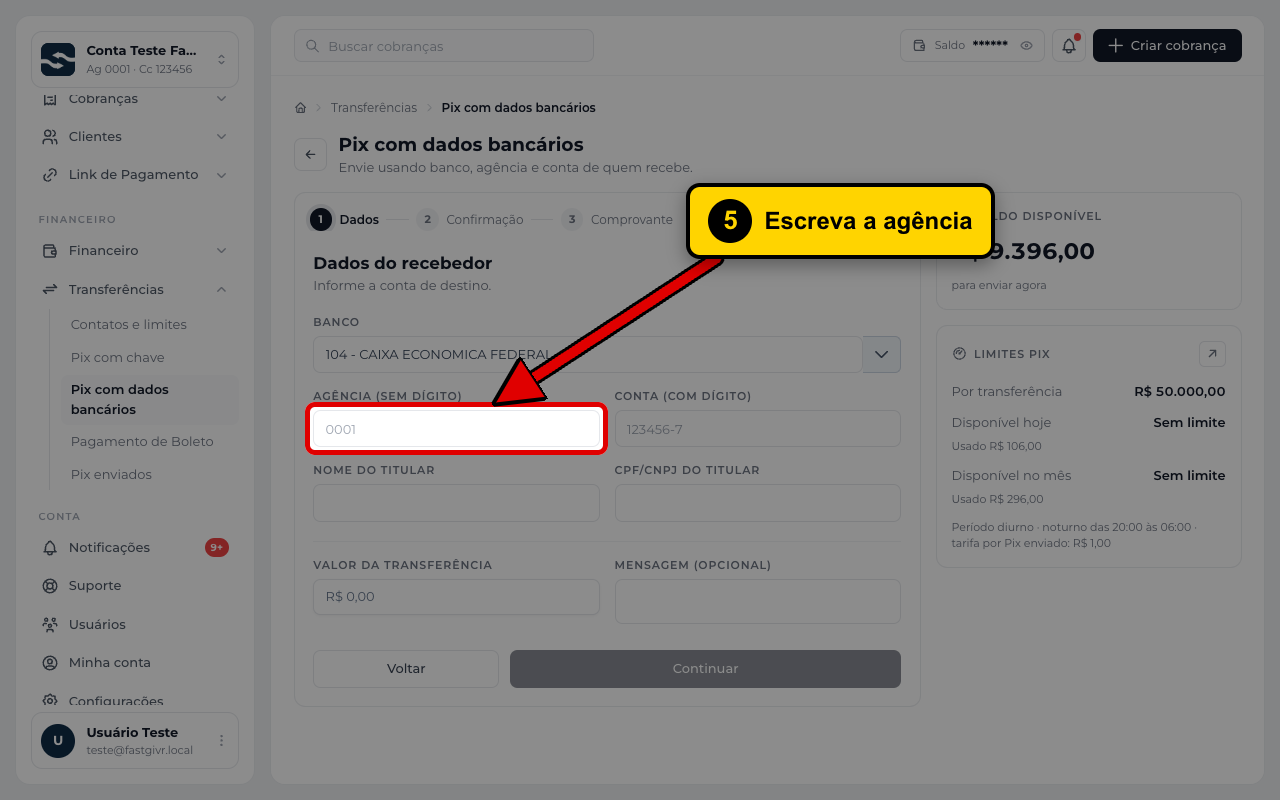
Sem o dígito. Exemplo: 0001.
Passo 6: Escreva a conta
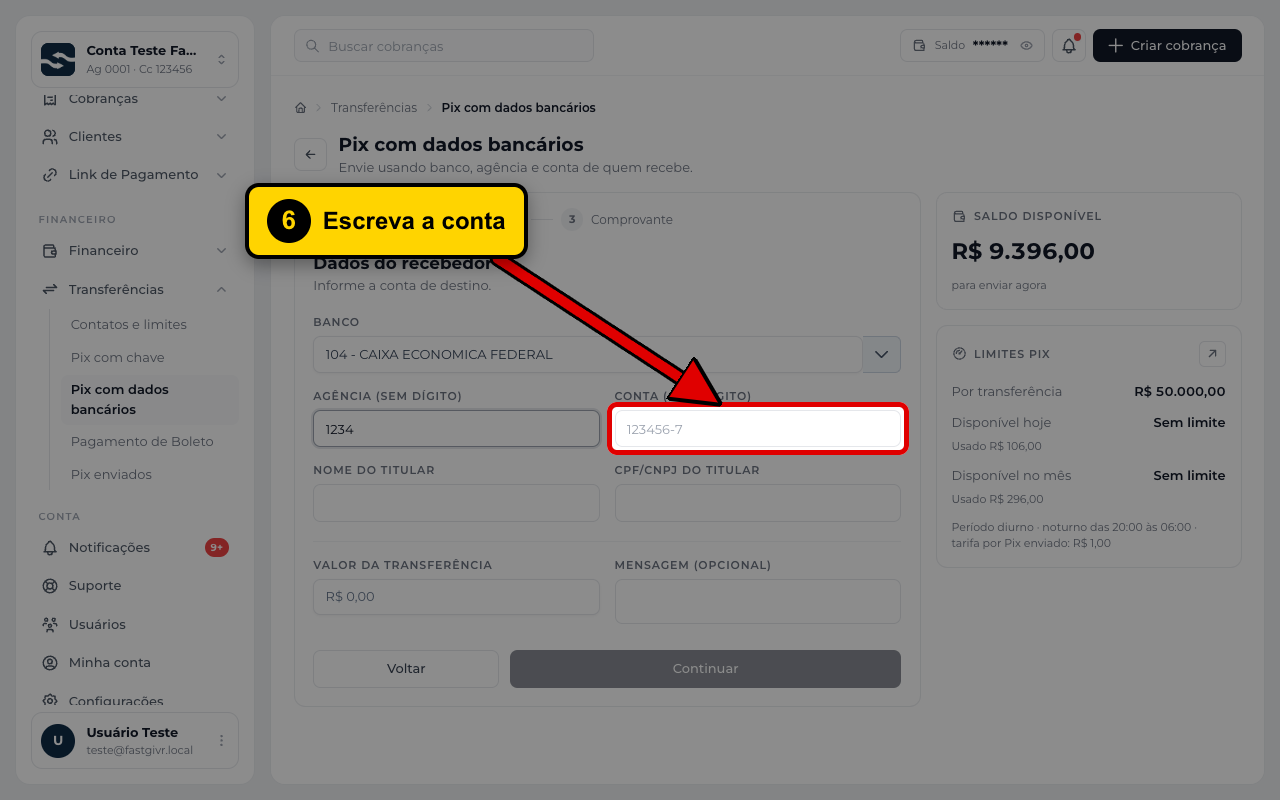
Com o dígito. Exemplo: 123456-7.
Passo 7: Escreva o nome do titular
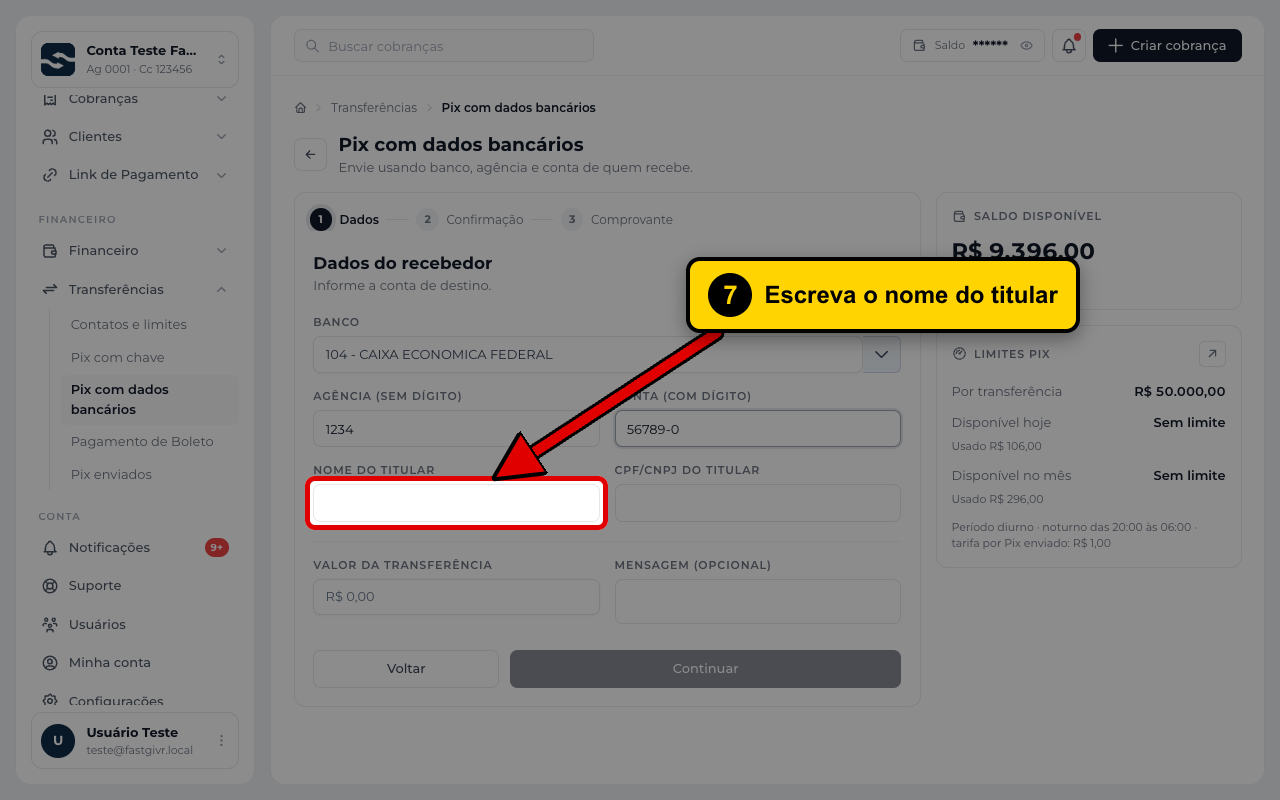
Passo 8: Escreva o CPF ou CNPJ
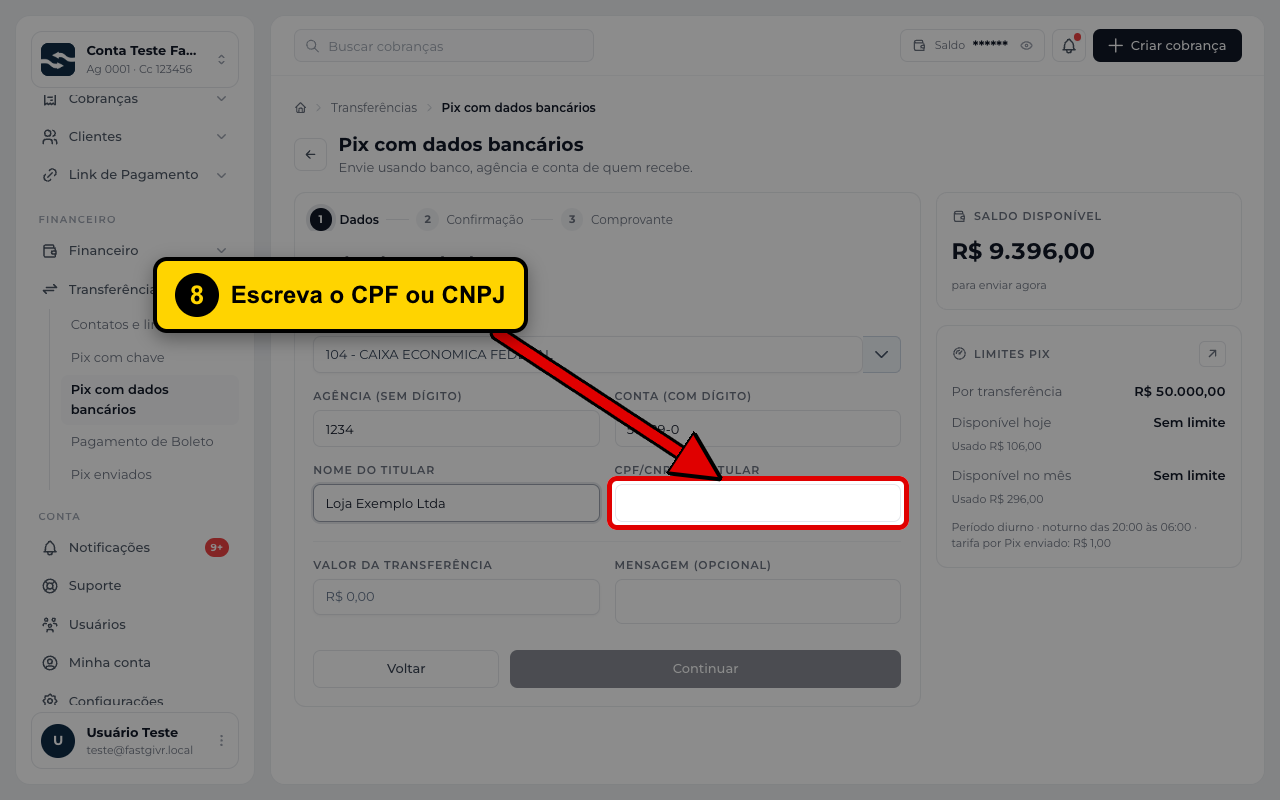
O CPF tem 11 números; o CNPJ, 14.
Passo 9: Escreva o valor
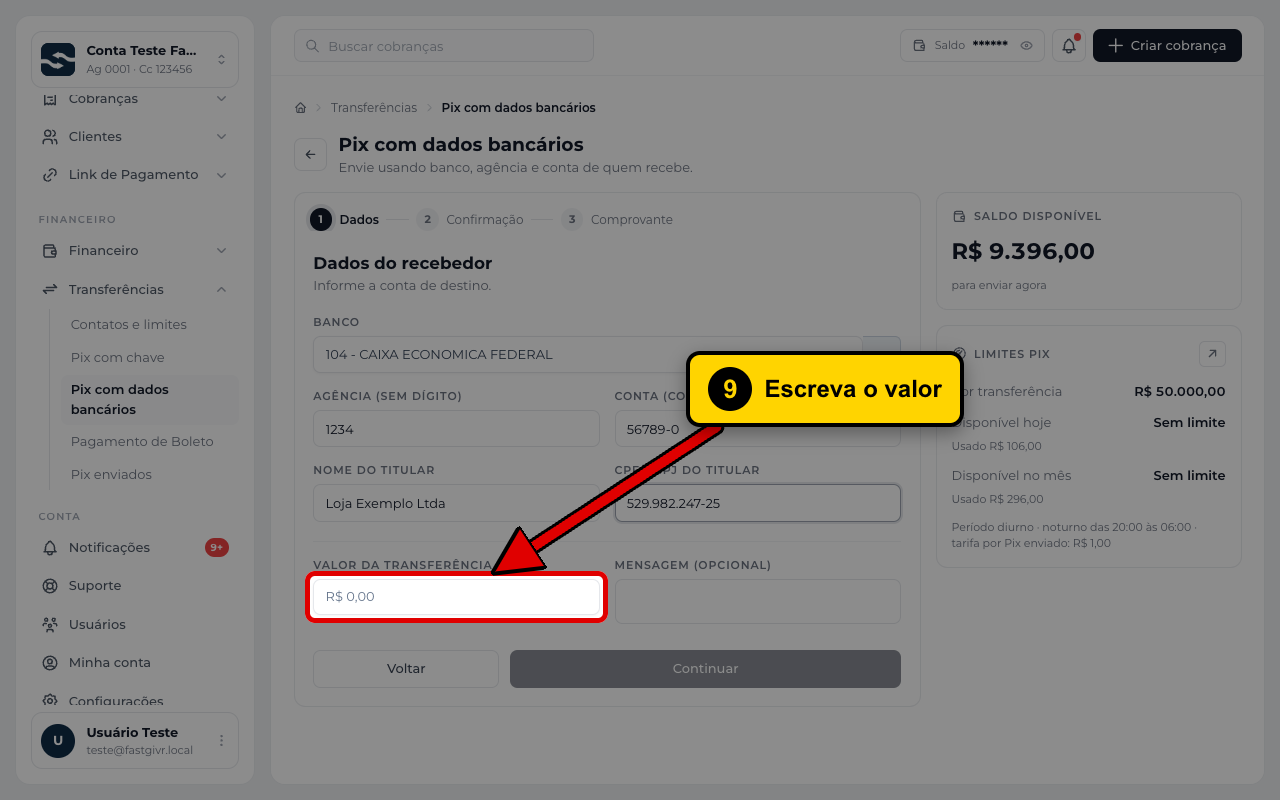
Exemplo: 50,00.
Passo 10: Escreva uma mensagem
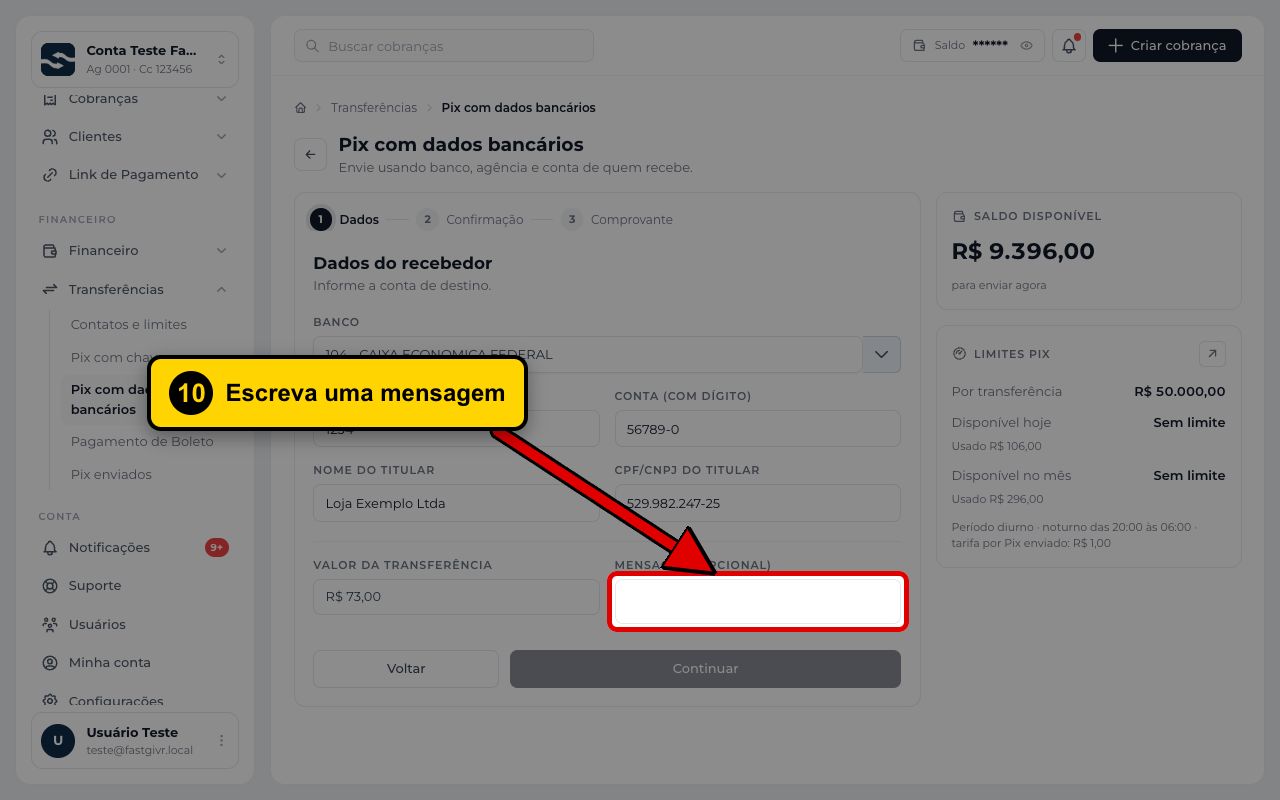
Opcional. Quem recebe vai ver essa mensagem.
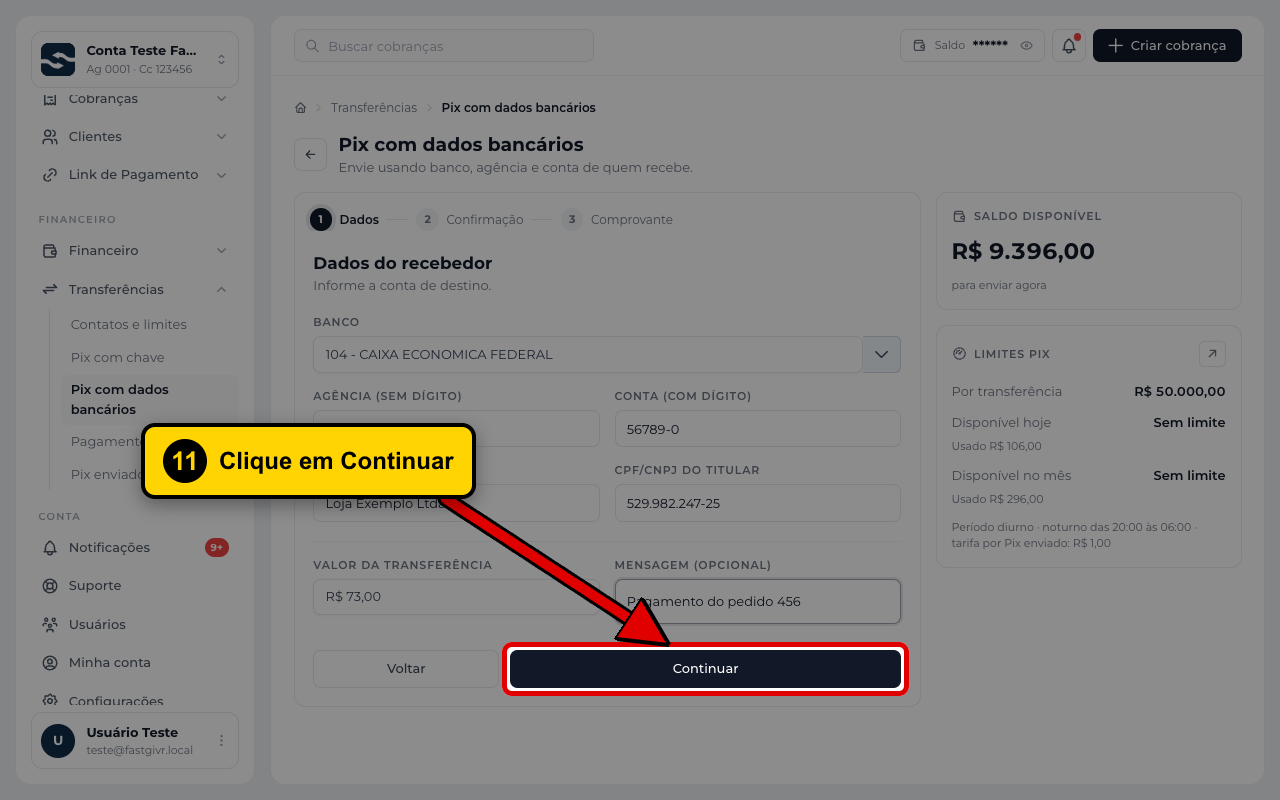
Passo 11: Clique em Continuar
Passo 12: Confira os dados do Pix
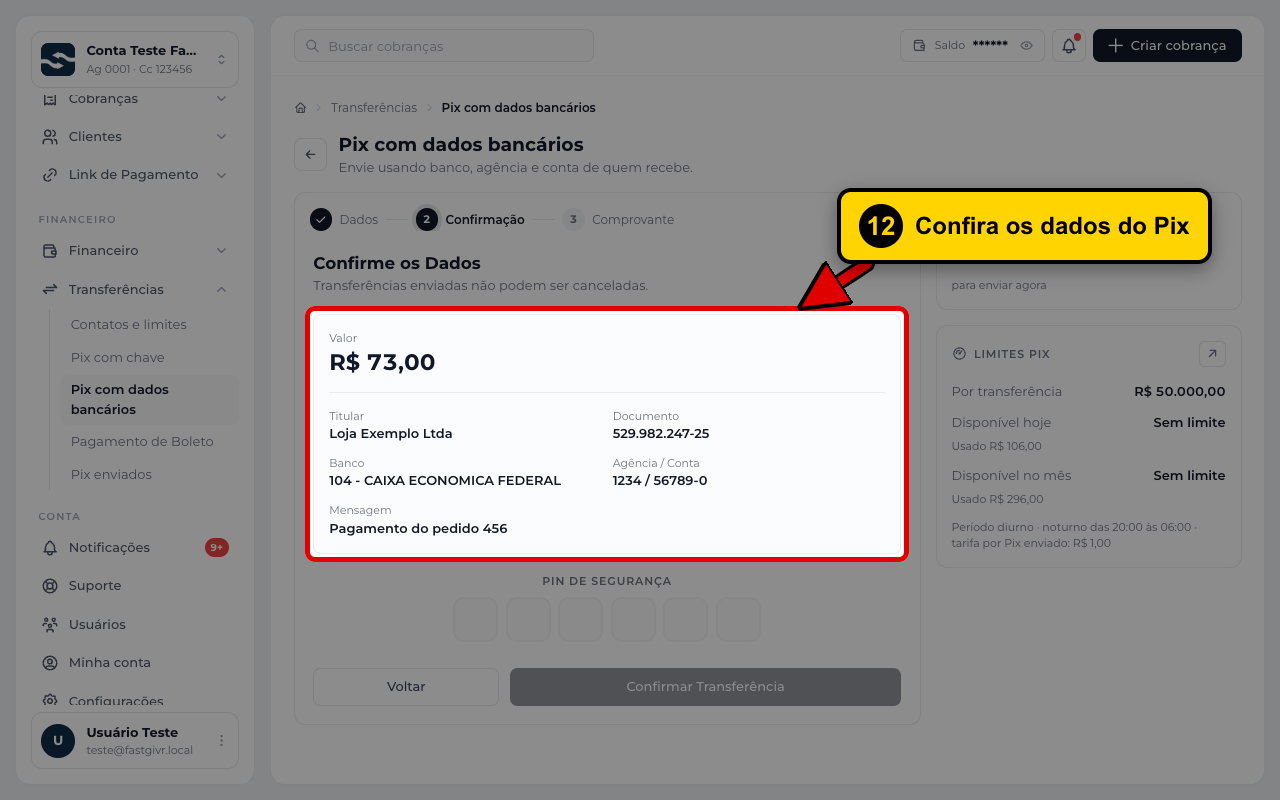
Veja se o nome, o banco e a conta estão certos.
Passo 13: Escreva o PIN de Segurança
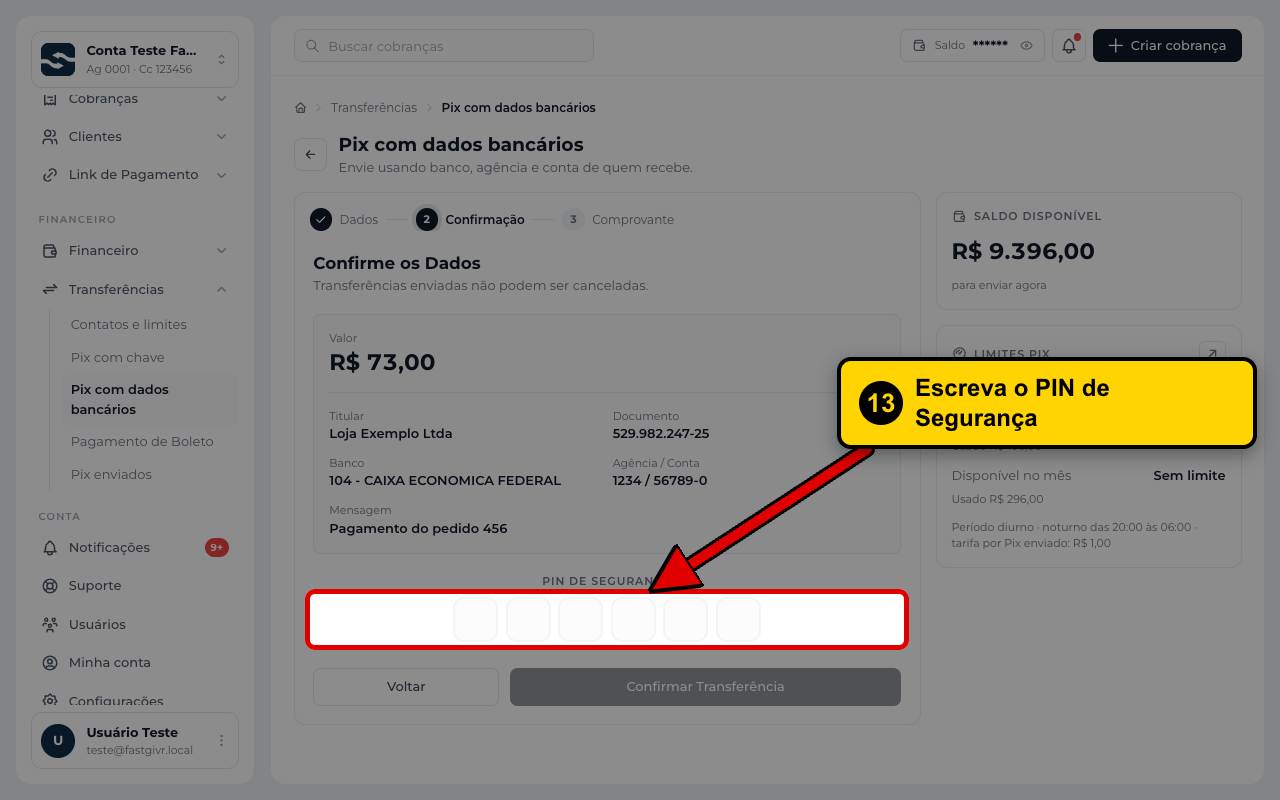
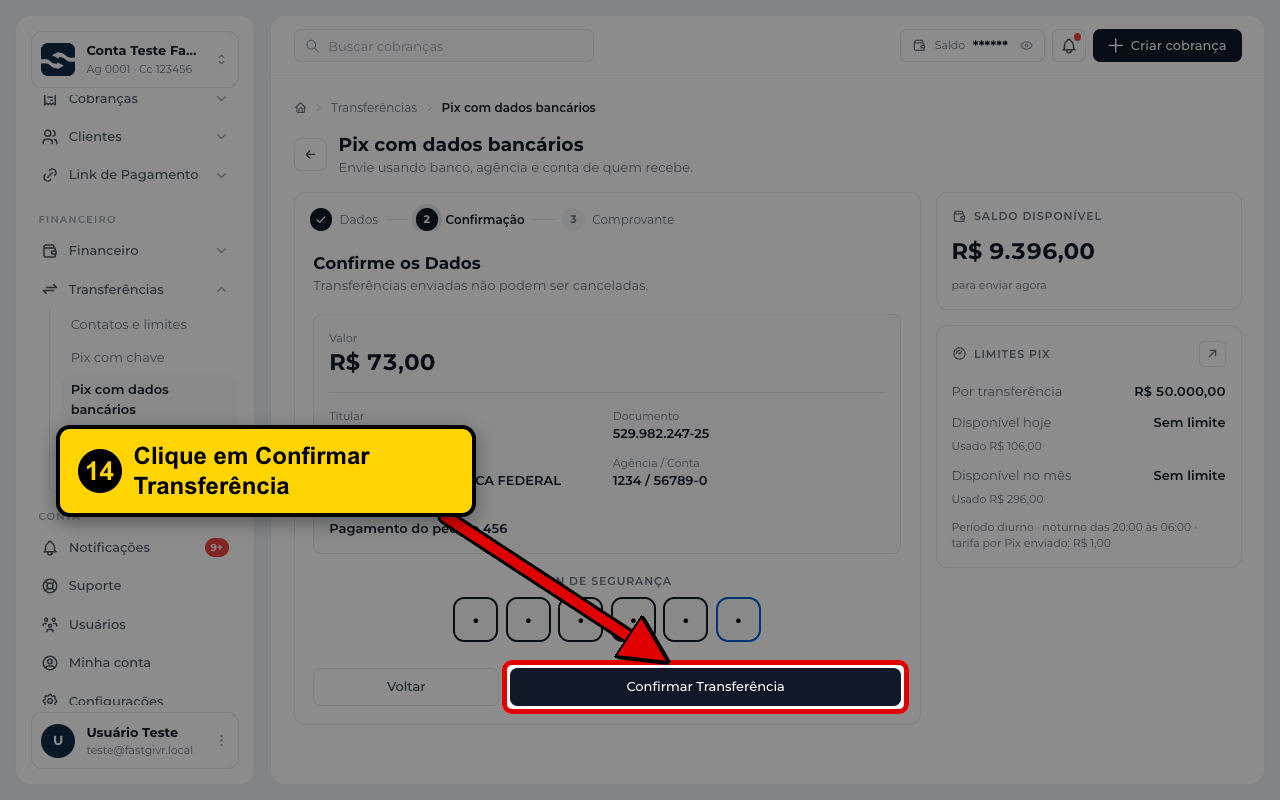
Os números aparecem como bolinhas. Isso é normal.
Passo 14: Clique em Confirmar Transferência
Passo 15: Pronto! O Pix foi enviado
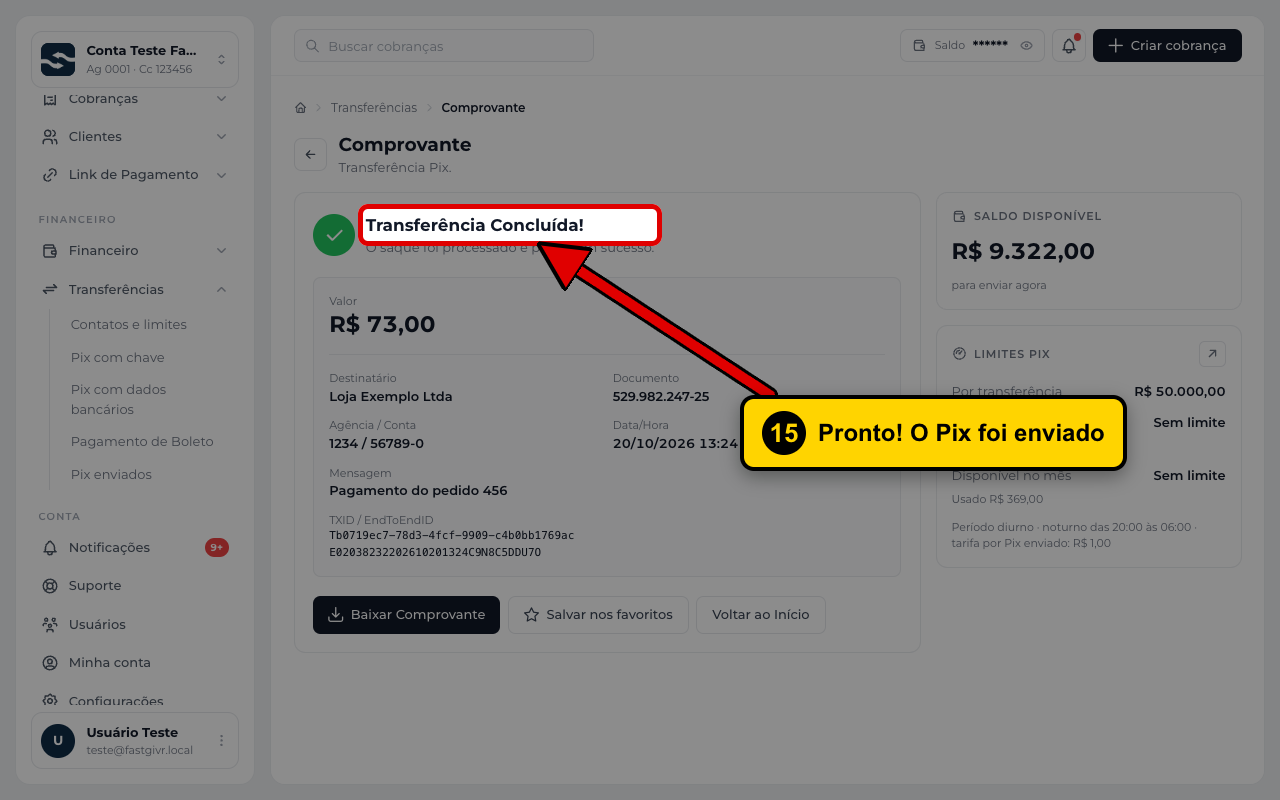
Pronto!
Aparece Transferência Concluída!, com o comprovante. Clique em Baixar Comprovante para guardar o recibo.
Confira antes de confirmar
Pix enviado não pode ser cancelado.
Deu errado?
O botão Continuar não libera. Preencha todos os campos e o valor.
Apareceu "Valor maior que o saldo disponível". Escreva um valor menor que o Saldo disponível.
Apareceu "PIN inválido ou erro de validação". Escreva o PIN de novo, com cuidado.
Apareceu "Não foi possível concluir a transferência". Confira em Pix enviados antes de mandar de novo.