Tema
Como abrir uma conta
Portal: portal.fastgivr.com.br
Este passo a passo é do portal.fastgivr.com.br, o portal novo. O web.fastgivr.com.br não tem abertura de conta.
Peça sua conta FastGivr. A equipe analisa e responde por e-mail.
Você vai precisar de
- Seu CPF, ou o CNPJ da empresa.
- Um e-mail que você abre agora. O código chega nele.
- Um telefone com DDD.
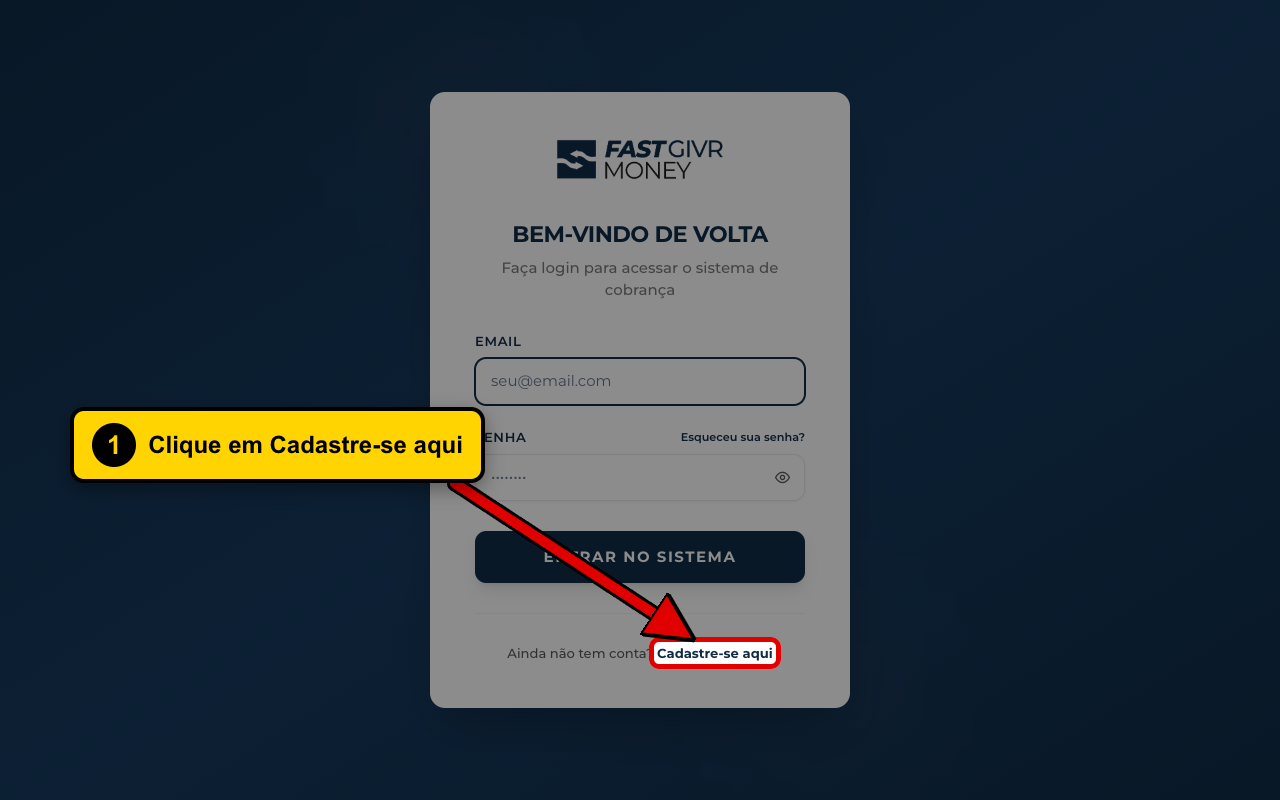
Passo 1: Clique em Cadastre-se aqui
Passo 2: Escolha Pessoa Física
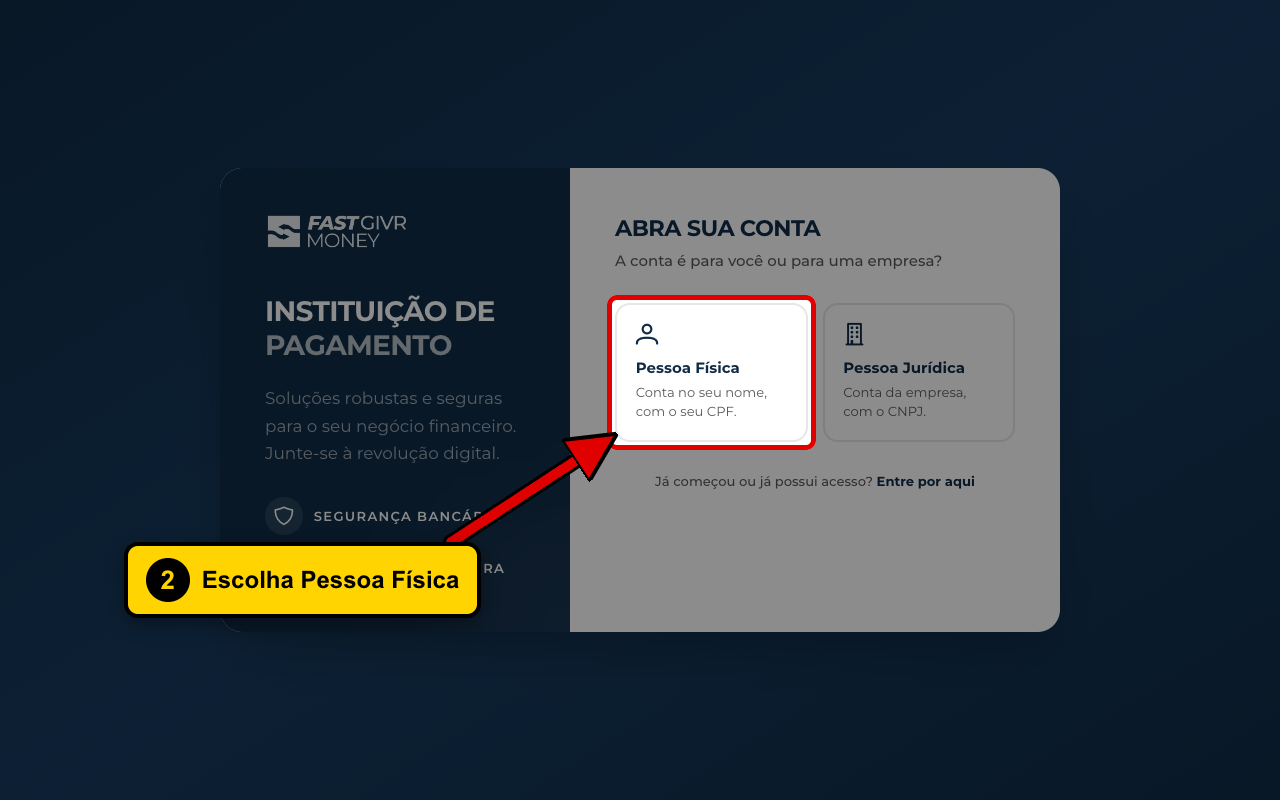
Para empresa, escolha Pessoa Jurídica. Veja Se a conta for de empresa.
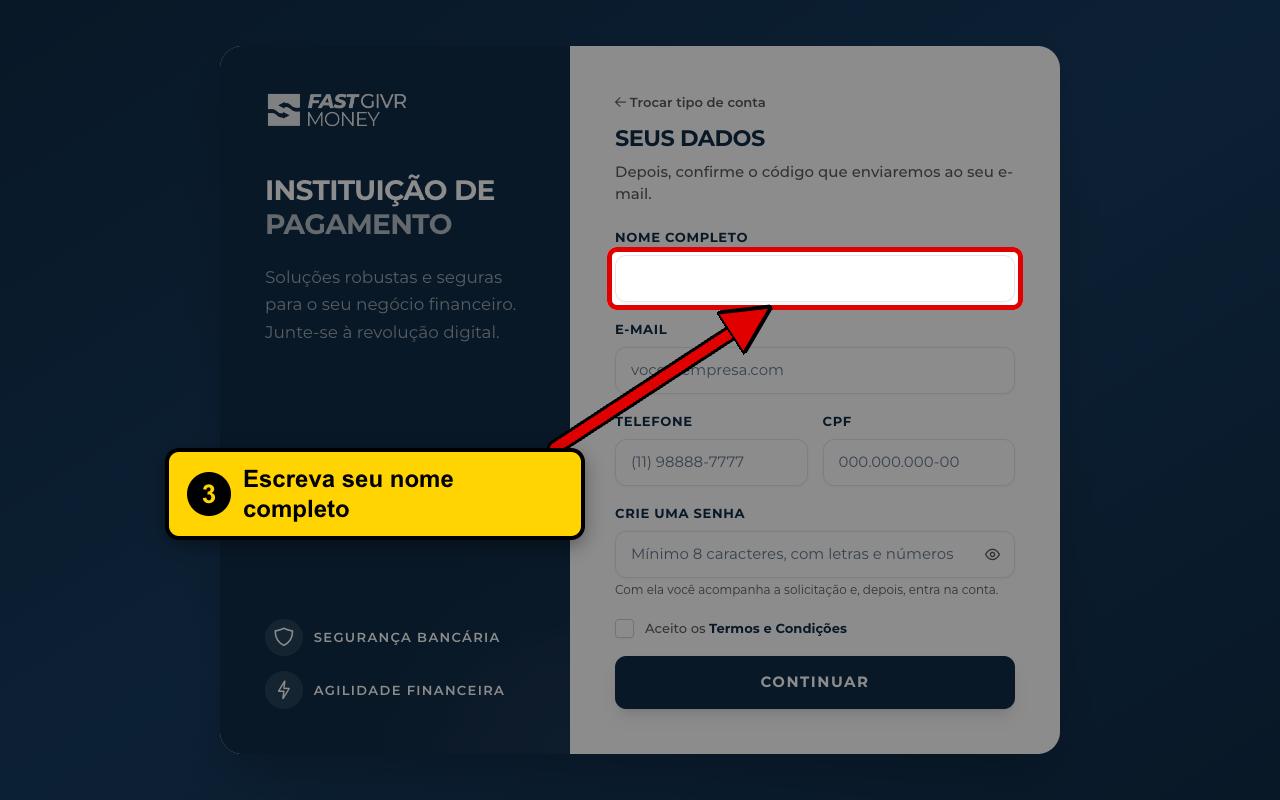
Passo 3: Escreva seu nome completo
Passo 4: Escreva seu e-mail
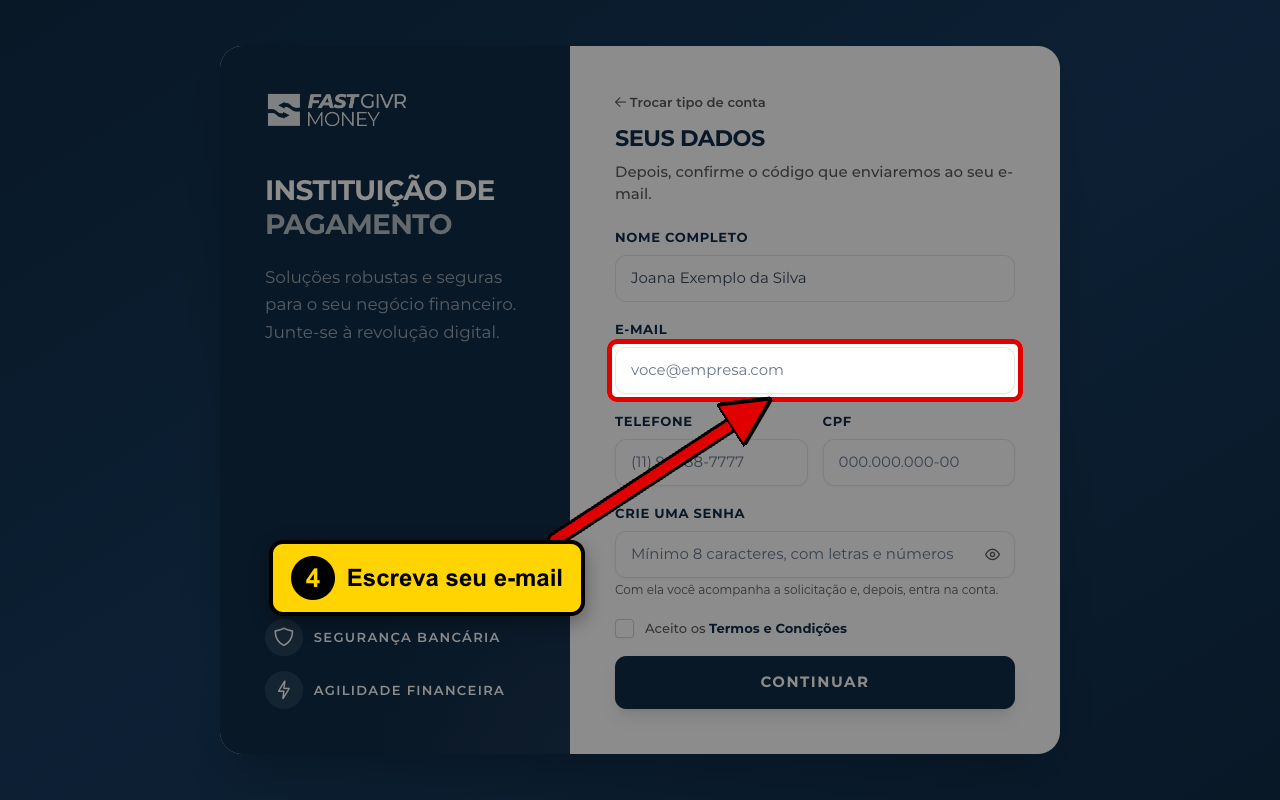
O código para confirmar vai chegar nele.
Passo 5: Escreva o telefone
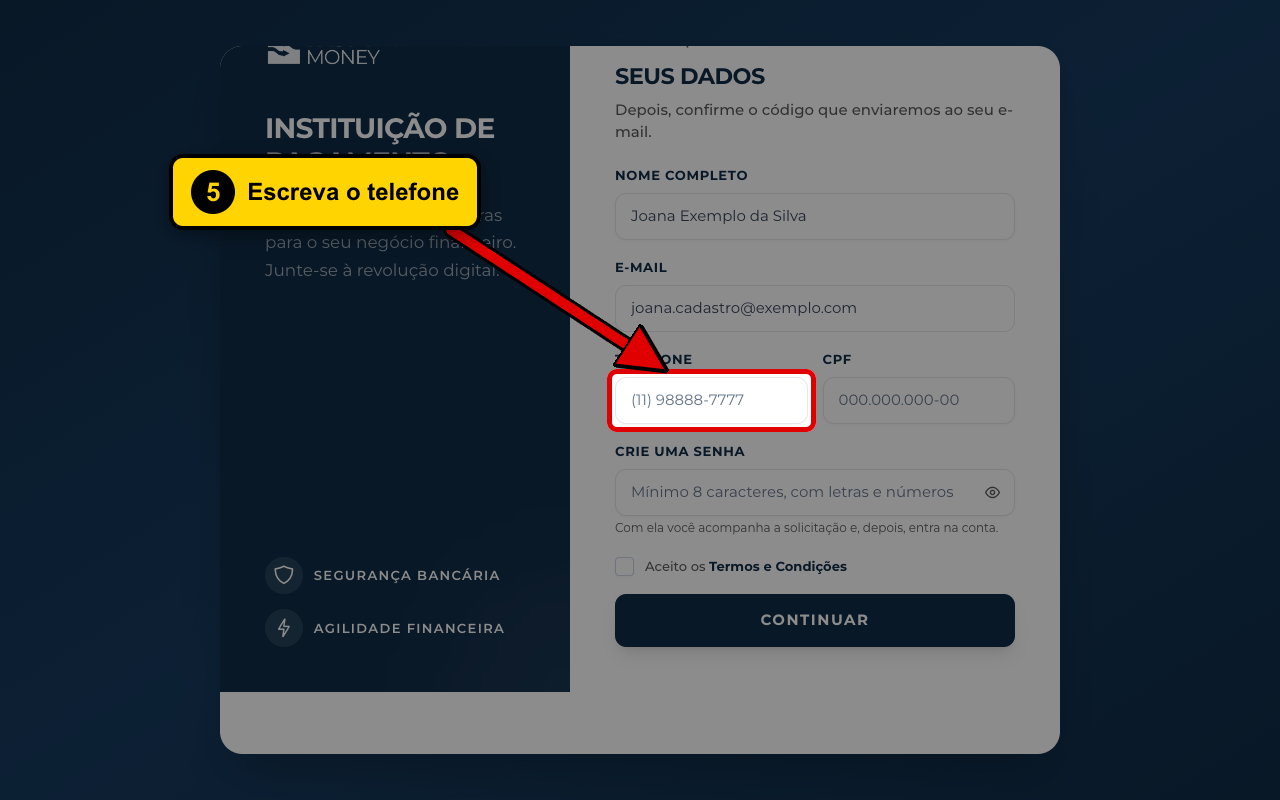
Com DDD. Exemplo: 11 98765-4321.
Passo 6: Escreva o CPF
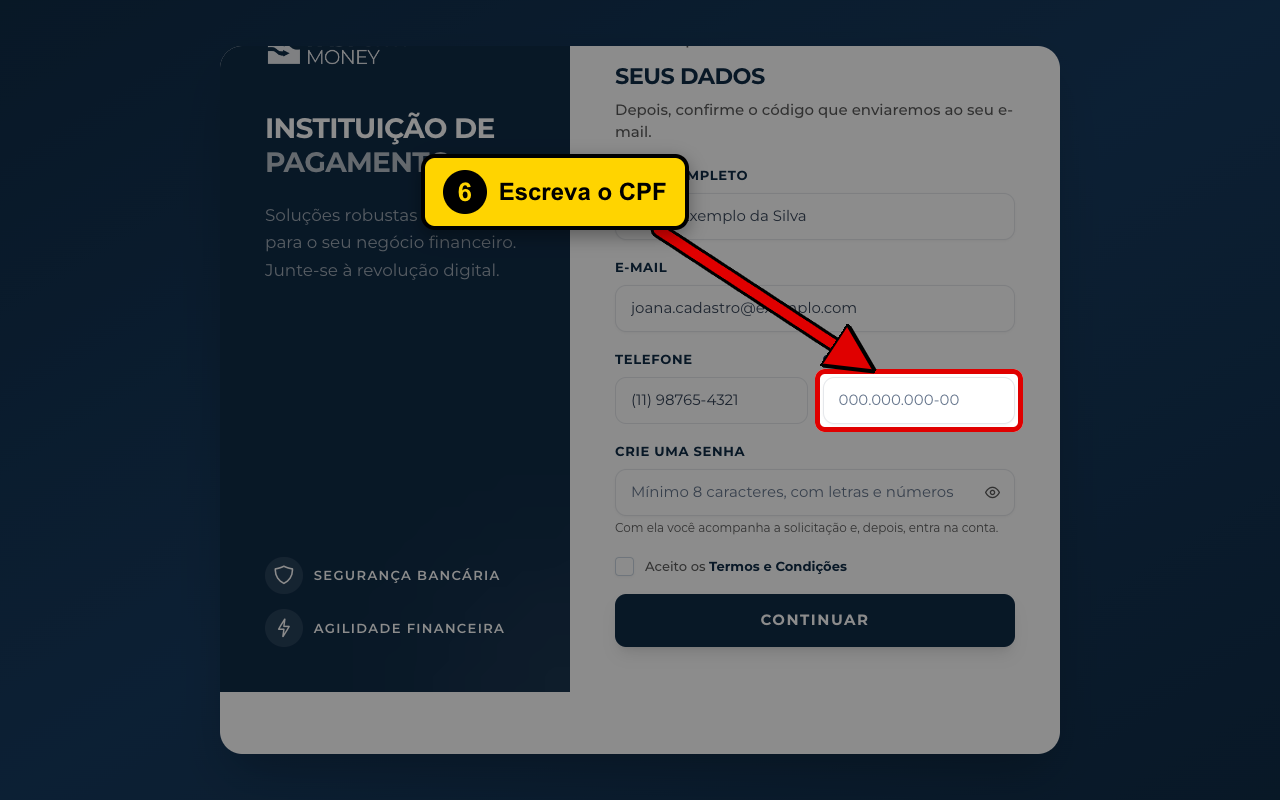
Só os números. Os pontos aparecem sozinhos.
Passo 7: Crie uma senha
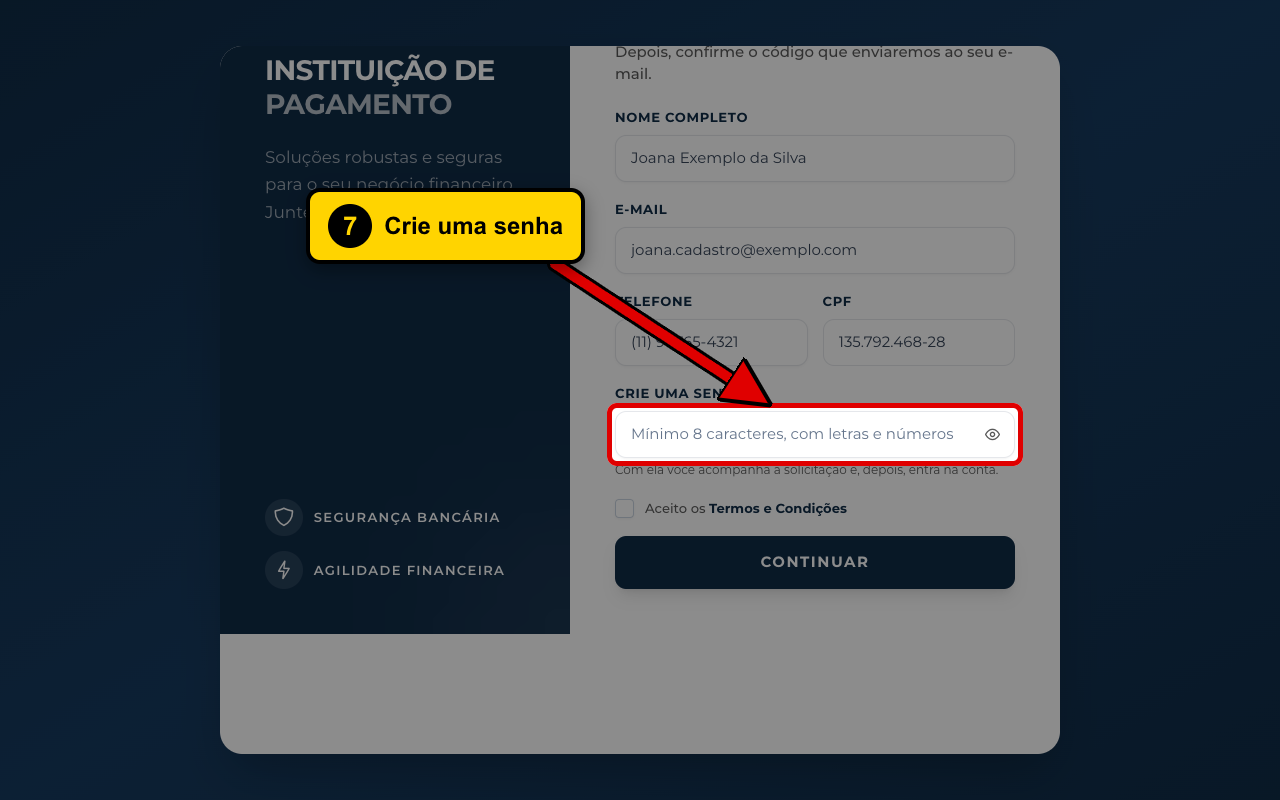
No mínimo 8 letras e números. Com ela você volta depois.
Passo 8: Aceite os Termos e Condições
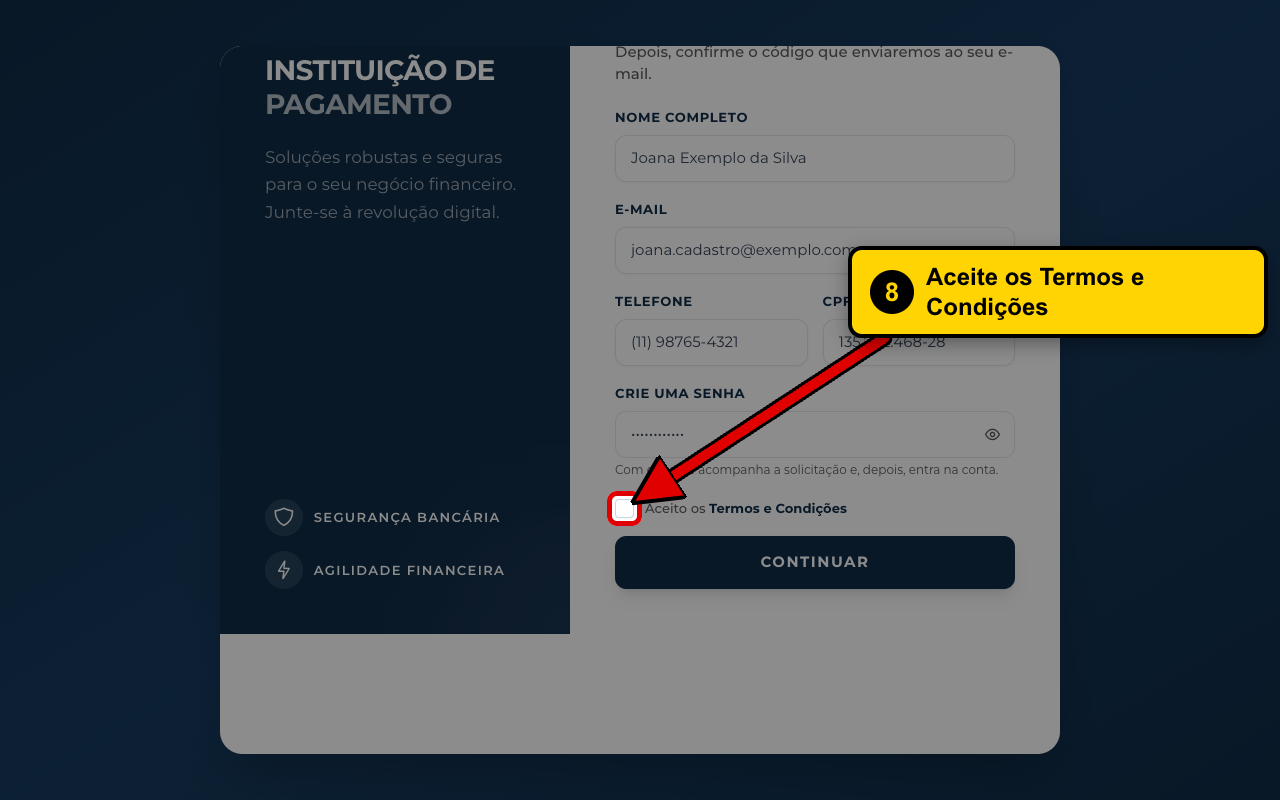
Passo 9: Clique em Continuar
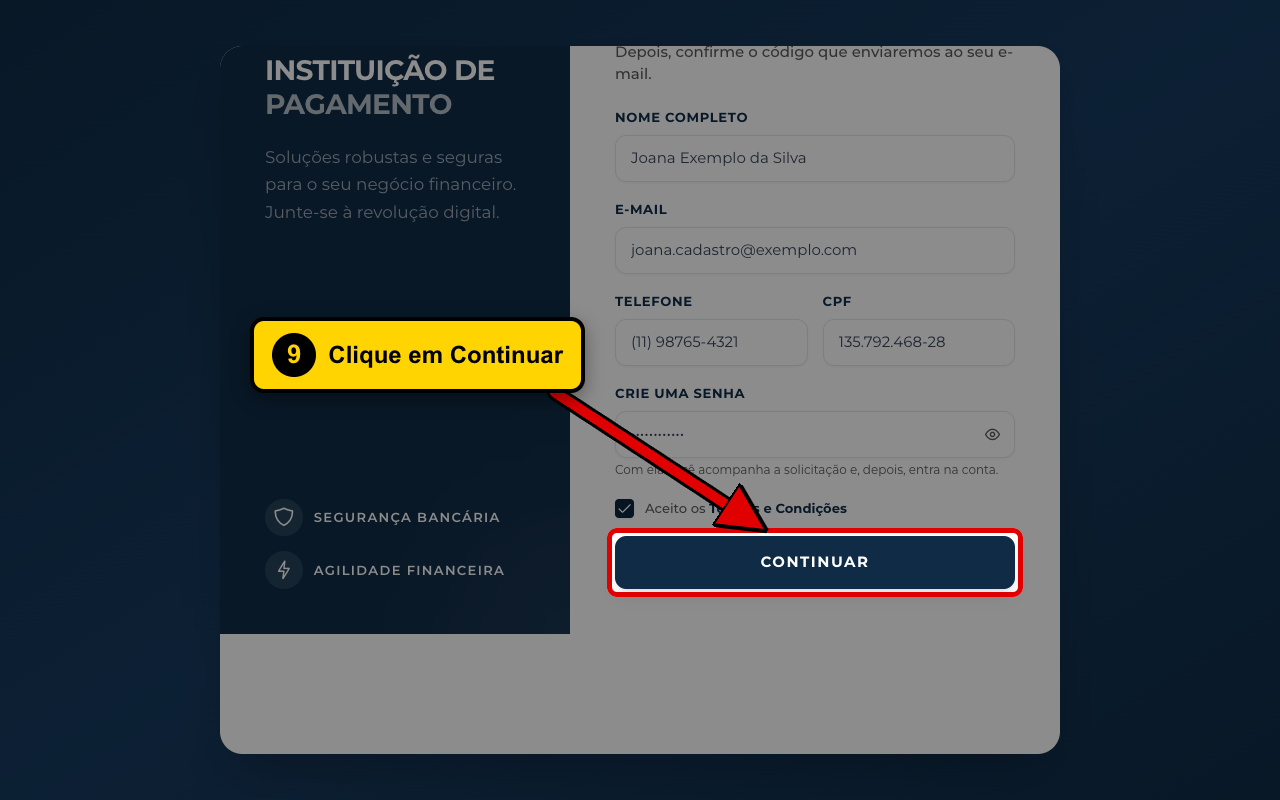
Chega um e-mail com um código de 4 números.
Passo 10: Escreva o código do e-mail
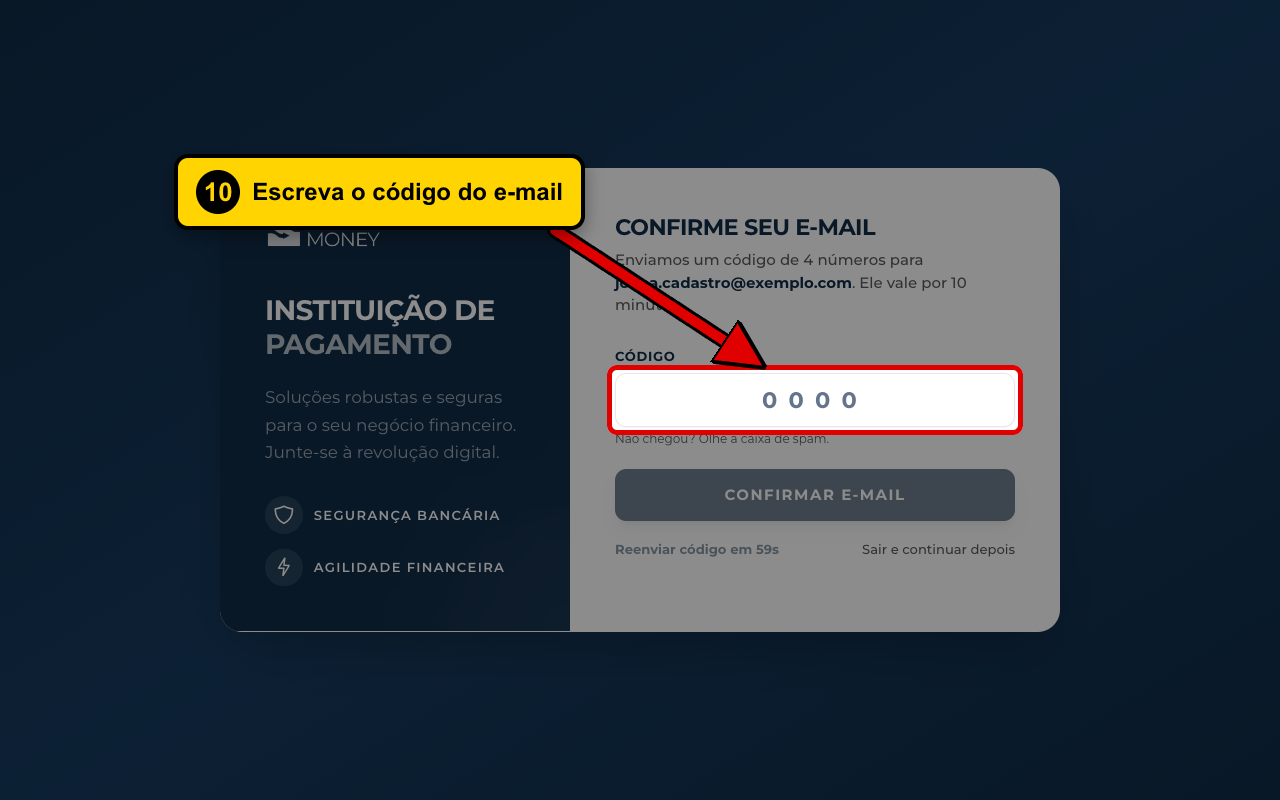
O código vale por 10 minutos. Não chegou? Olhe o spam.
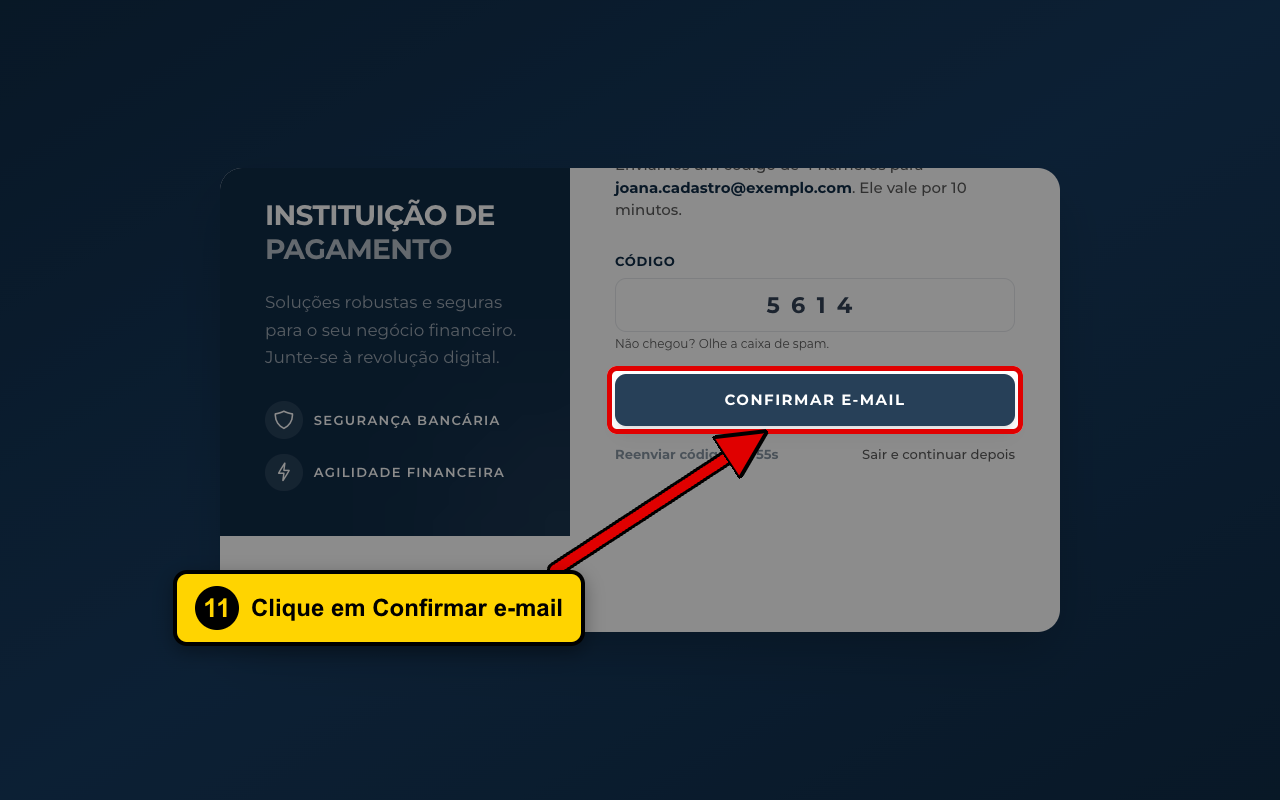
Passo 11: Clique em Confirmar e-mail
Passo 12: Escolha o objetivo da conta
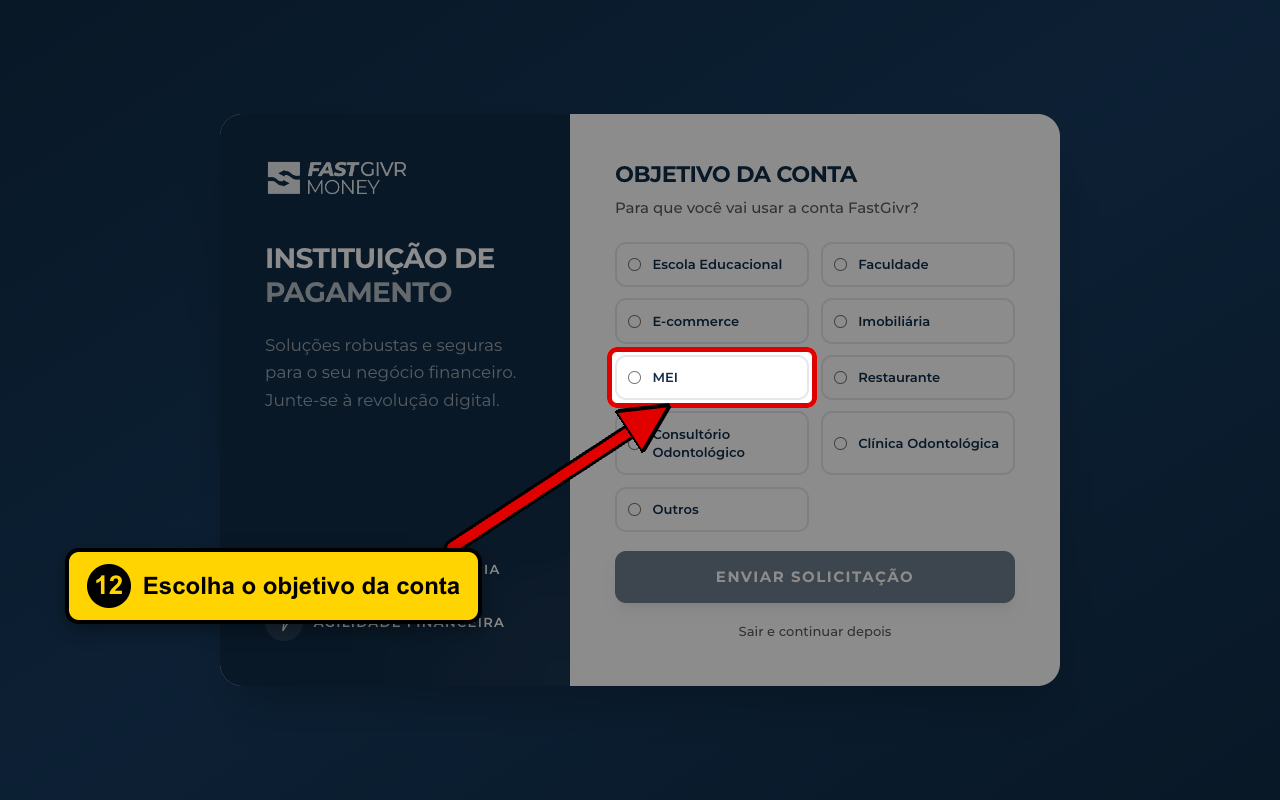
Escolheu Outros? Escreva em Qual? para que é a conta.
Passo 13: Clique em Enviar solicitação
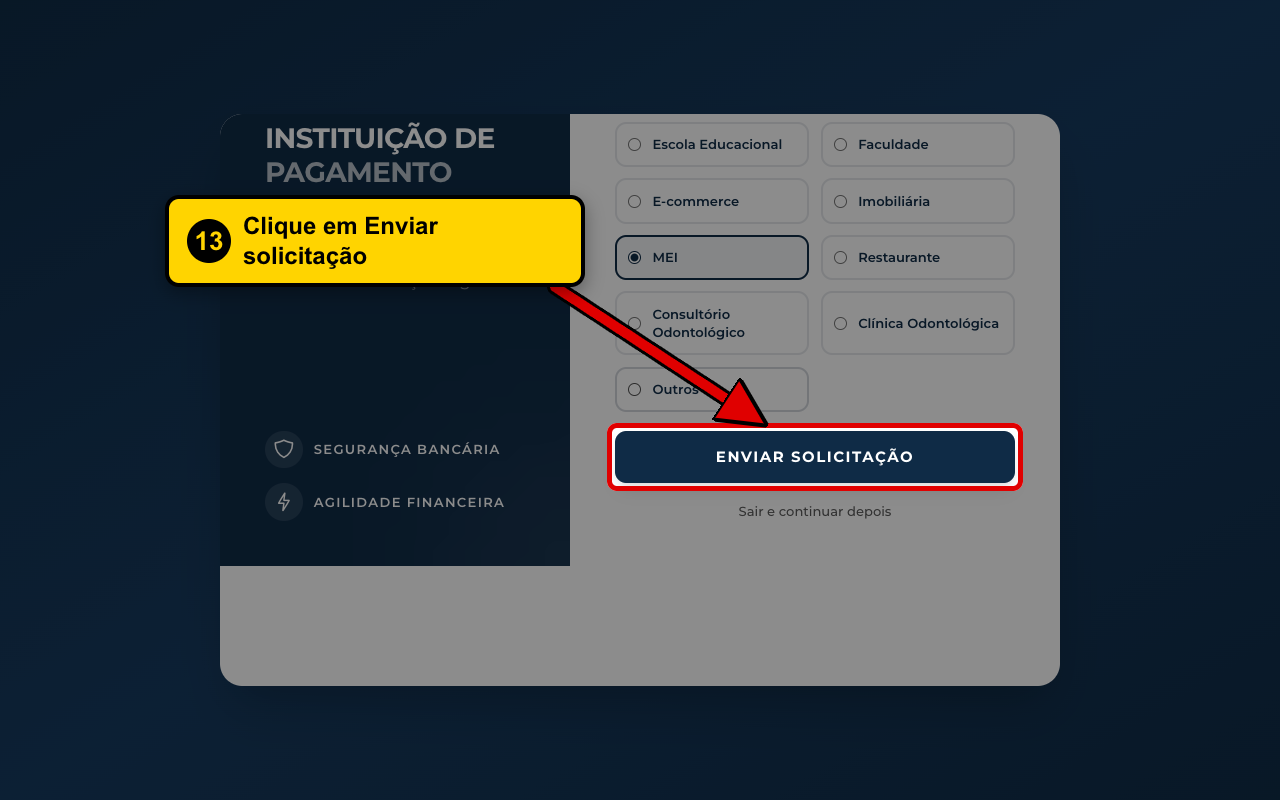
Passo 14: Pronto! Solicitação enviada
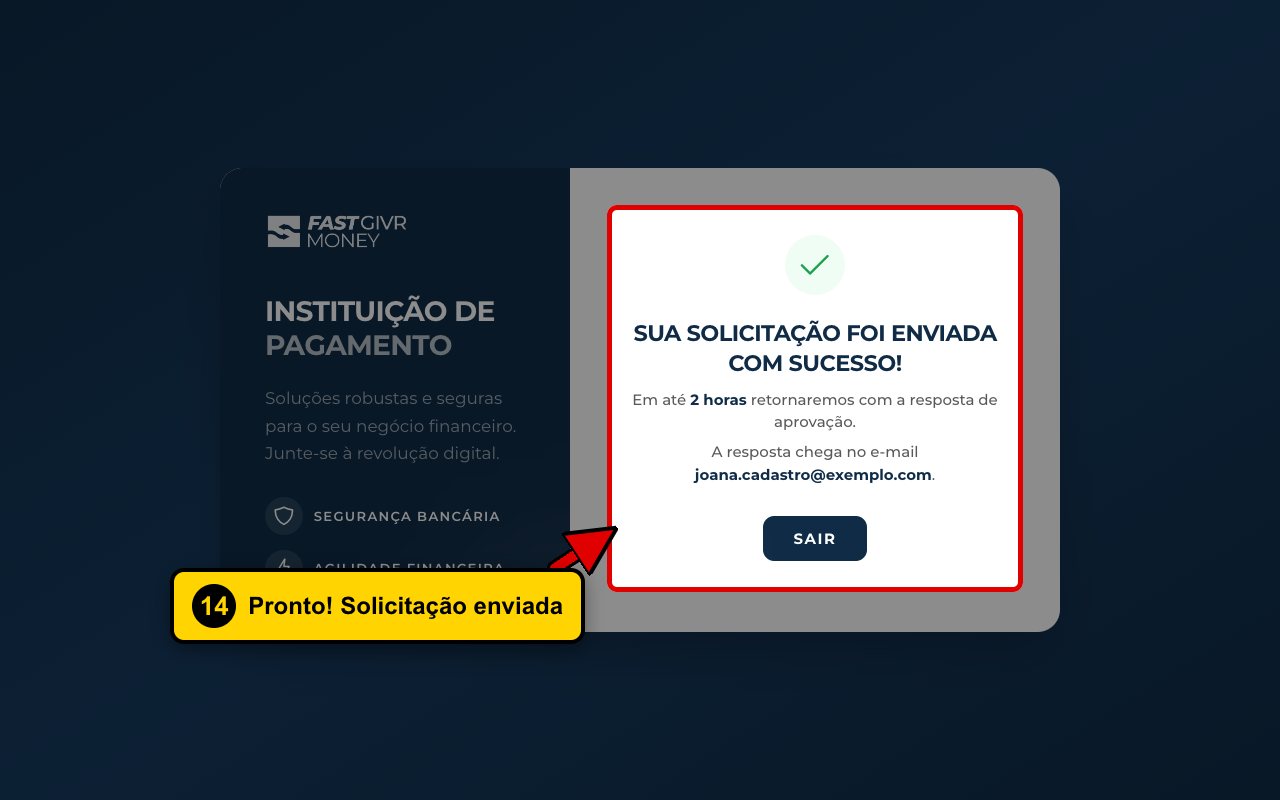
Pronto!
Aparece Sua solicitação foi enviada com sucesso! Chega também um e-mail dizendo que a conta está em análise.
Sair e continuar depois
Pode parar em qualquer etapa. Clique em Sair e continuar depois.
Para voltar, entre com o e-mail e a senha do cadastro. O portal abre a etapa onde você parou.
O que acontece depois
Em até 2 horas, chega a resposta no seu e-mail.
| Resposta | O que aparece quando você entra |
|---|---|
| Conta aprovada | Seja bem-vindo(a) à FastGivr, com a agência e a conta. Clique em Acessar o portal. |
| Ainda em análise | Sua solicitação foi enviada com sucesso! Espere a resposta. |
| Conta recusada | Solicitação Recusada. Fale com o suporte ou clique em Fazer nova solicitação. |
Na conta aprovada, você entra como Administrador de Conta.
Se a conta for de empresa
No passo 2, escolha Pessoa Jurídica. Só dois campos mudam:
| Campo | O que escrever |
|---|---|
| Nome da empresa | O nome da empresa. |
| CNPJ | Só os números. |
E-mail, telefone, senha, código e objetivo são iguais.
Deu errado?
Apareceu um aviso vermelho embaixo de um campo. Corrija o que o aviso diz e clique em Continuar de novo.
Apareceu "Este e-mail já tem cadastro". Você já tem conta. Volte e clique em Esqueceu sua senha?.
O código não chegou. Olhe o spam. Depois de 1 minuto, clique em Reenviar código.
Apareceu "O código expirou". Clique em Reenviar código e use o código novo.
Apareceu "Sua sessão de cadastro terminou". Entre no portal com o e-mail e a senha do cadastro.
Apareceu "Já existe uma solicitação em análise". Seu pedido já está com a equipe. Entre com e-mail e senha para acompanhar.