Tema
Como dividir um Pix com outra conta
Portal: portal.fastgivr.com.br
Este passo a passo é do portal.fastgivr.com.br, o portal novo. O portal web (web.fastgivr.com.br) não tem a divisão (split).
Parte do Pix pago vai sozinha para outra conta FastGivr.
Você vai precisar de
- o número da outra conta FastGivr;
- o CPF ou CNPJ do dono dessa conta.
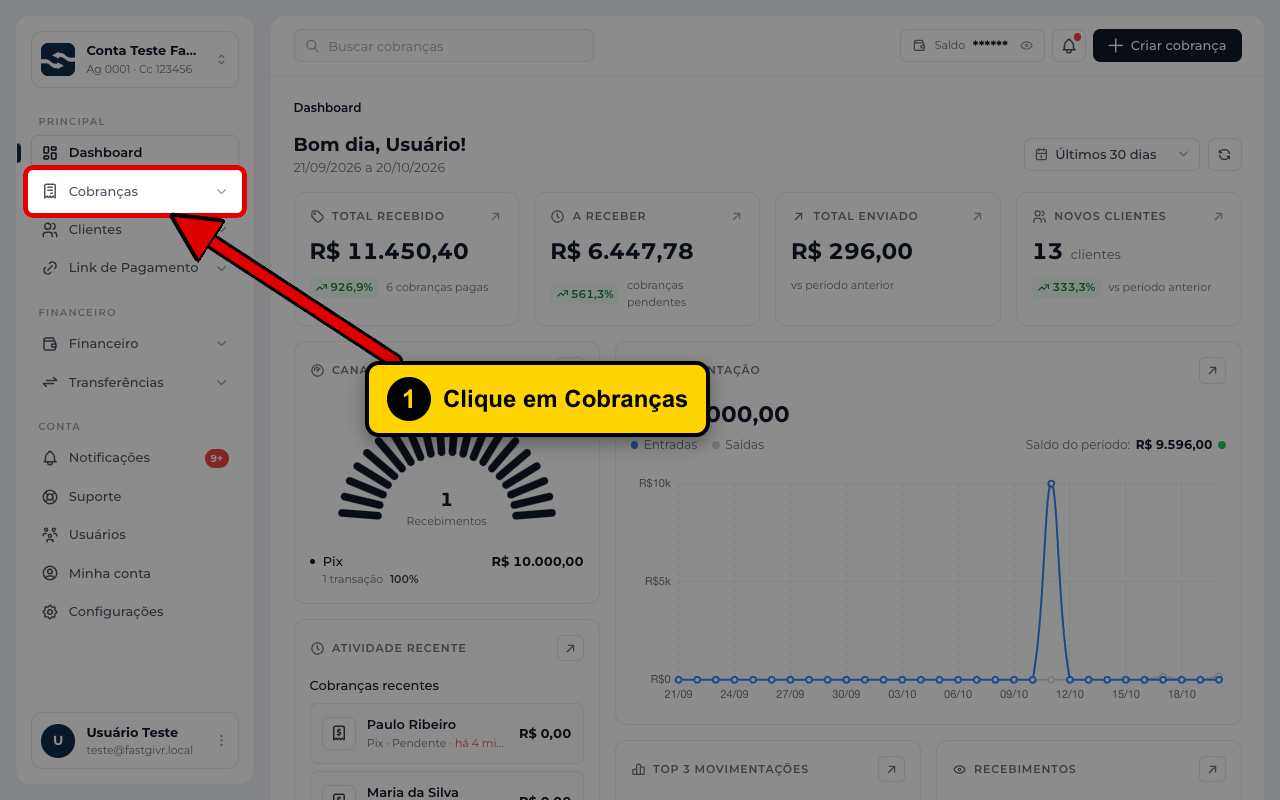
Passo 1: Clique em Cobranças
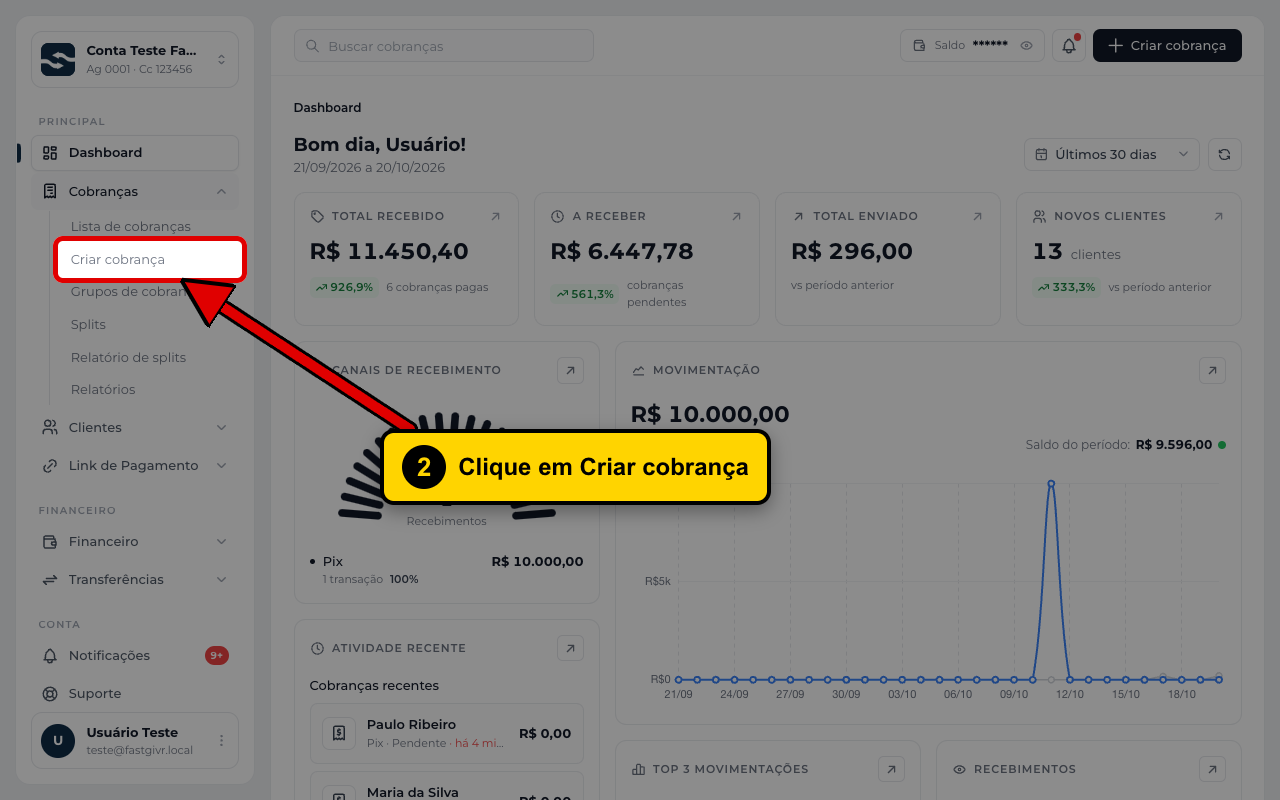
Passo 2: Clique em Criar cobrança
Passo 3: Clique em Cliente cadastrado
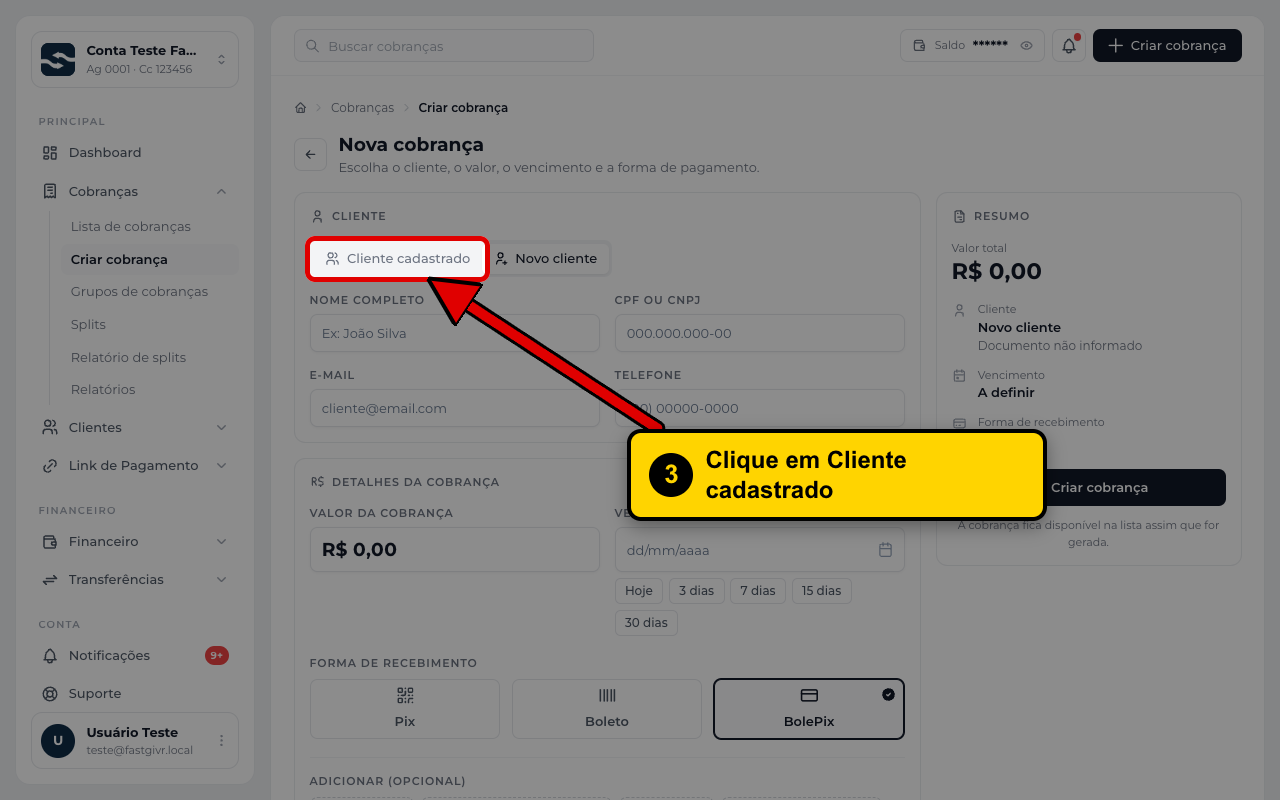
Cliente novo? Clique em Novo cliente e preencha os dados dele.
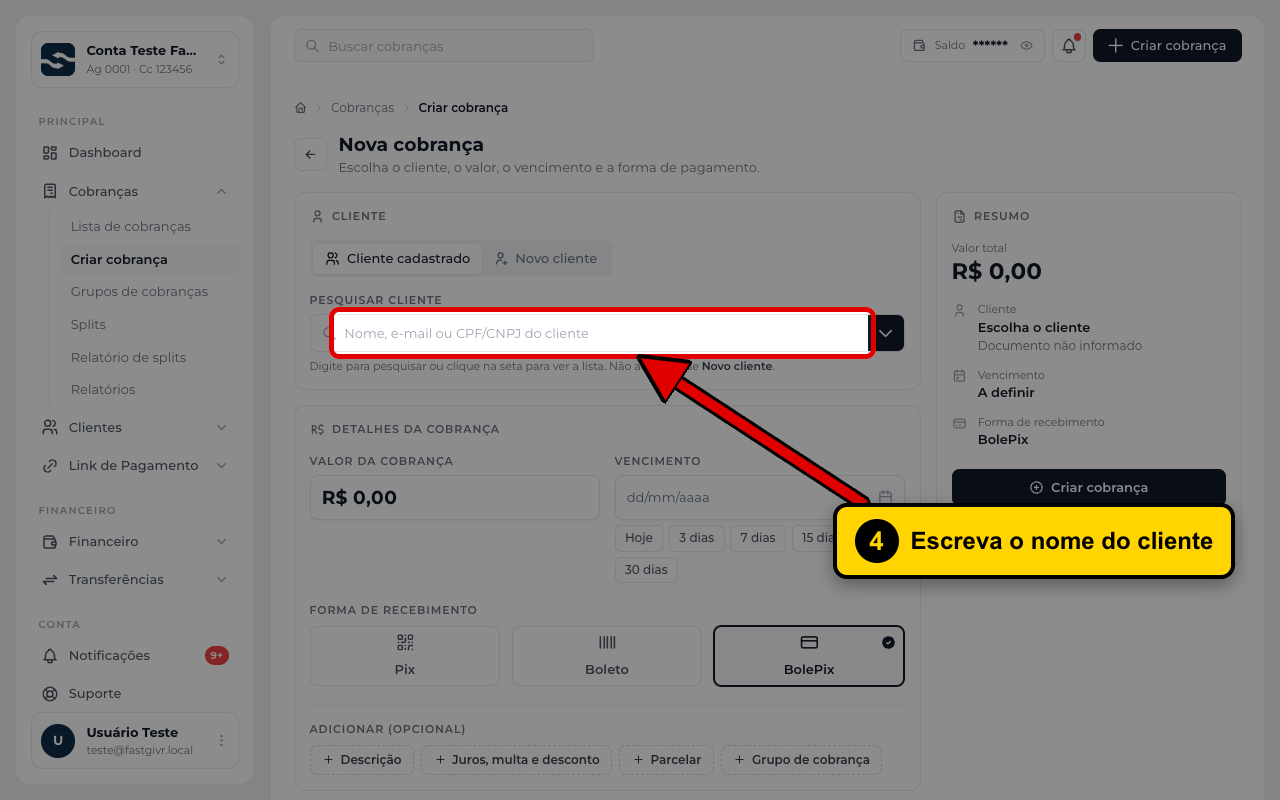
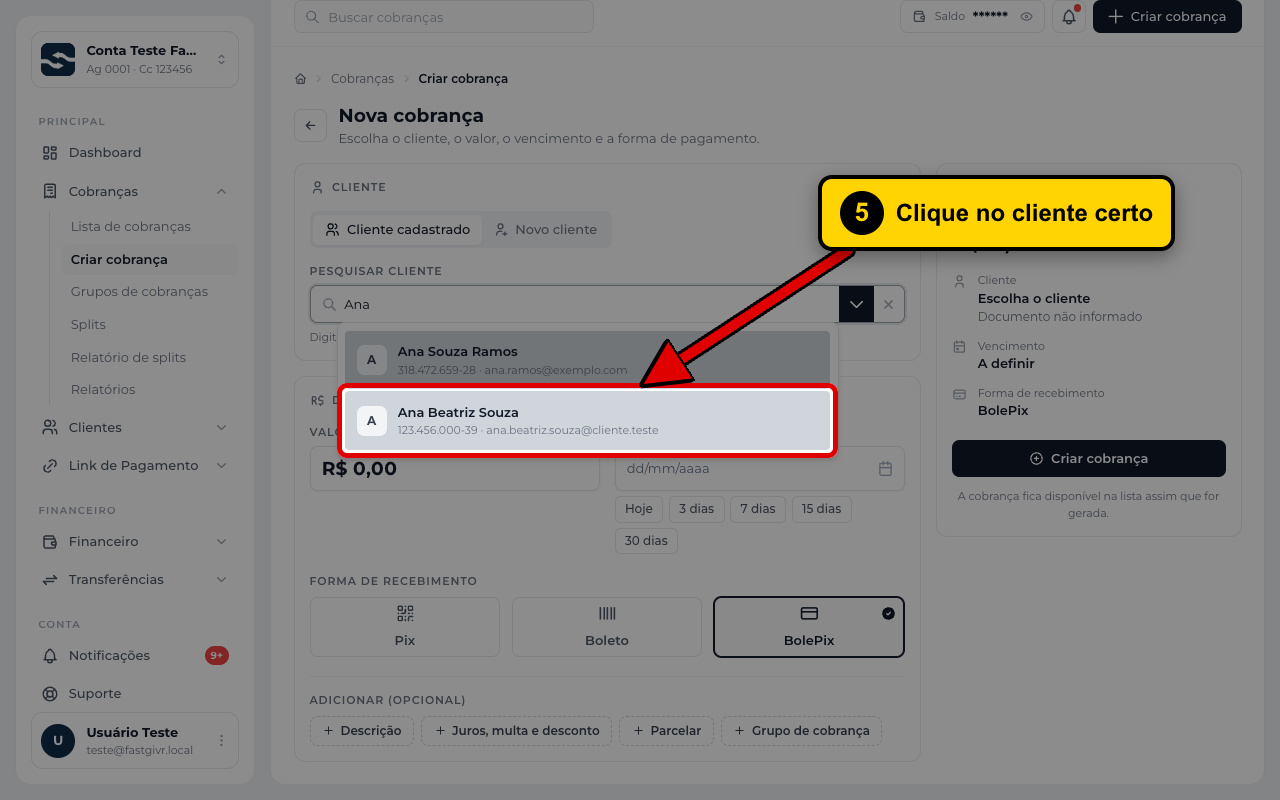
Passo 4: Escreva o nome do cliente
Passo 5: Clique no cliente certo
Passo 6: Escreva o valor
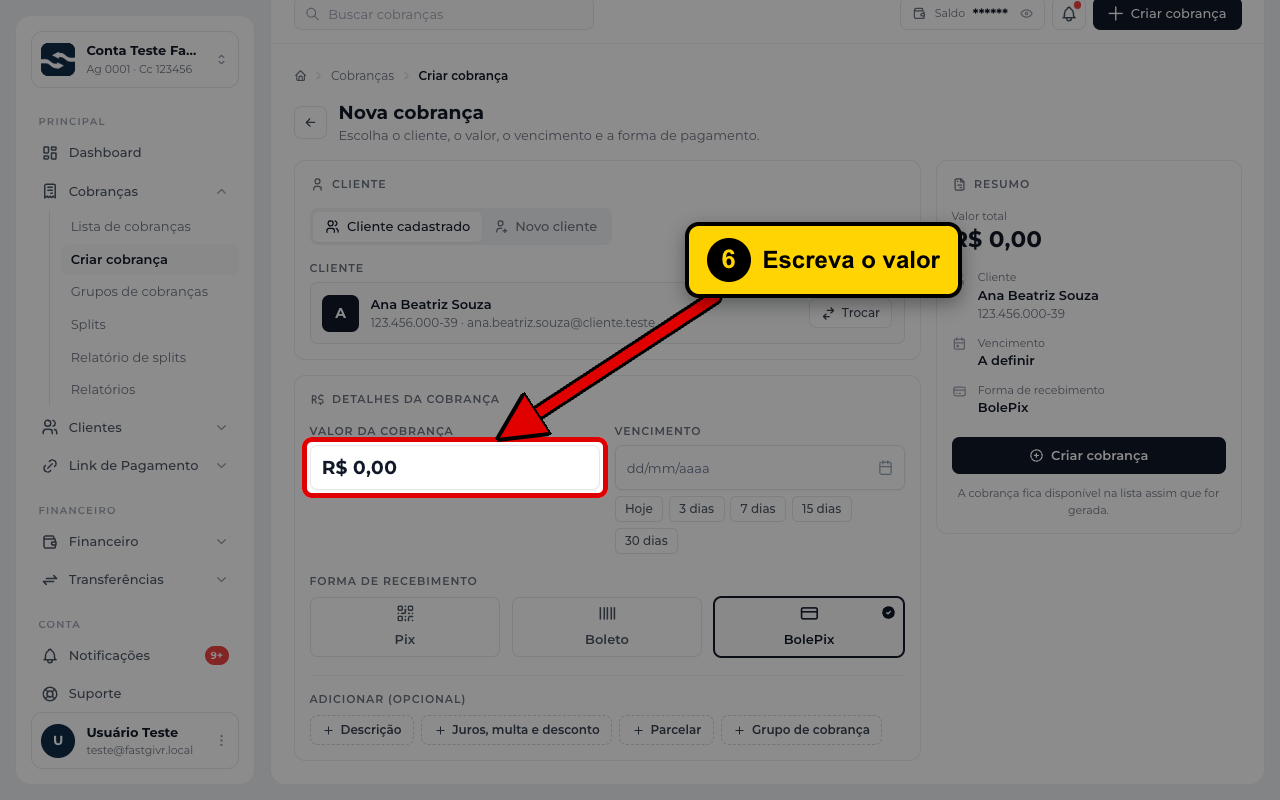
Exemplo: 200,00.
Passo 7: Clique em 7 dias
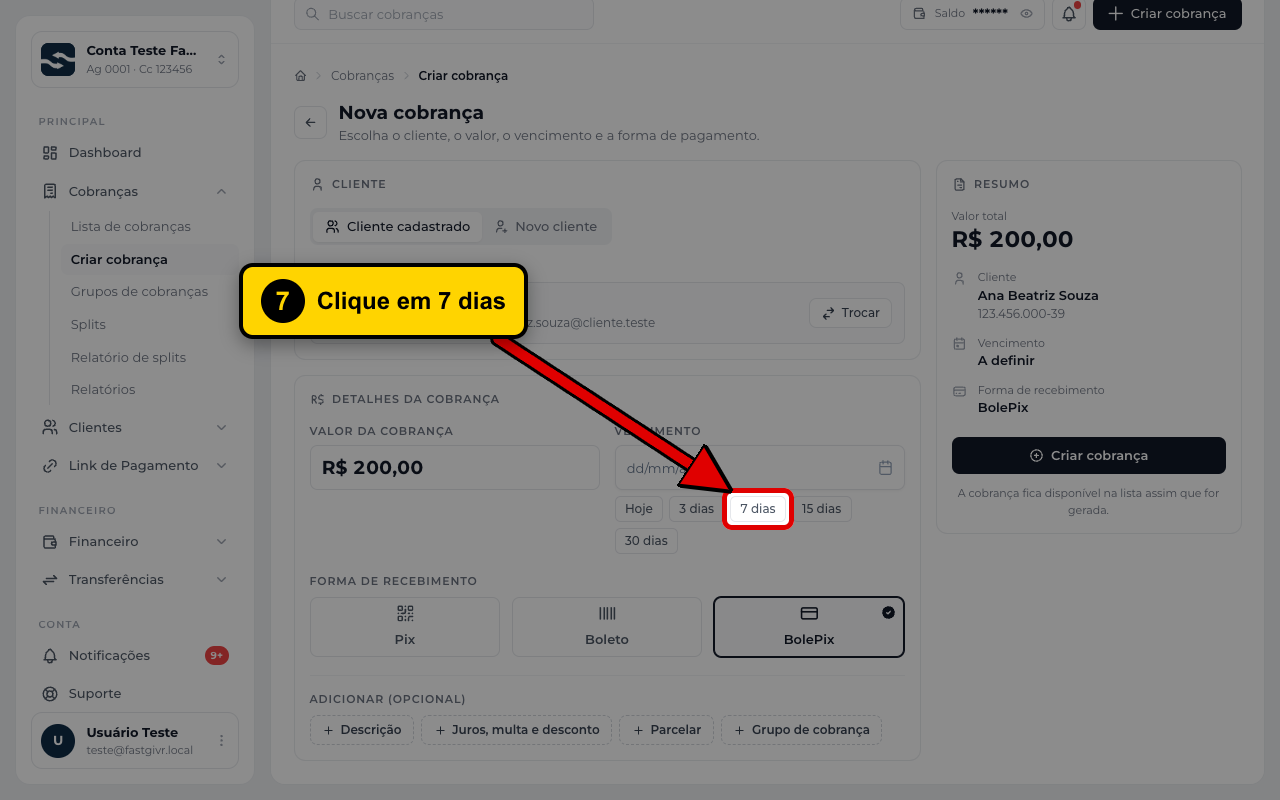
Ou escolha outro dia no campo Vencimento.
Passo 8: Clique em Pix
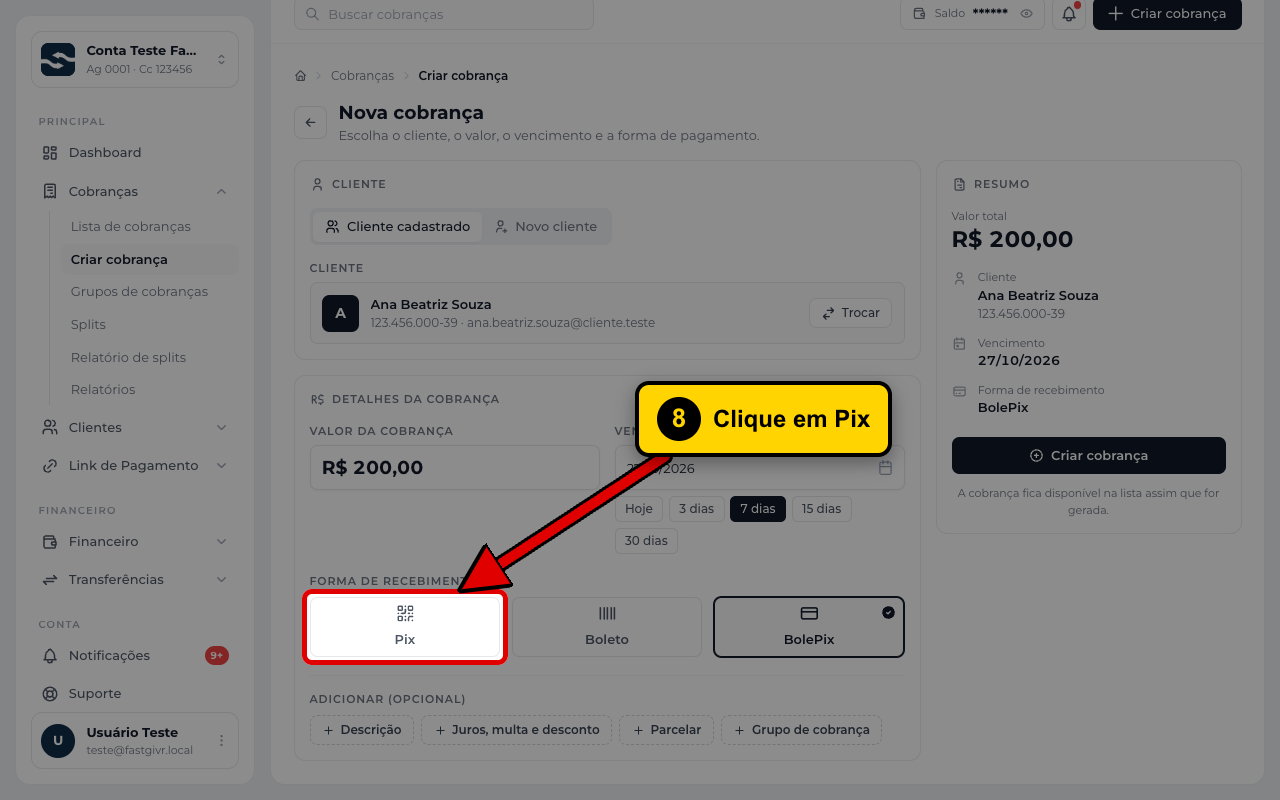
A divisão só aparece com Pix.
Passo 9: Clique em Adicionar recebedor
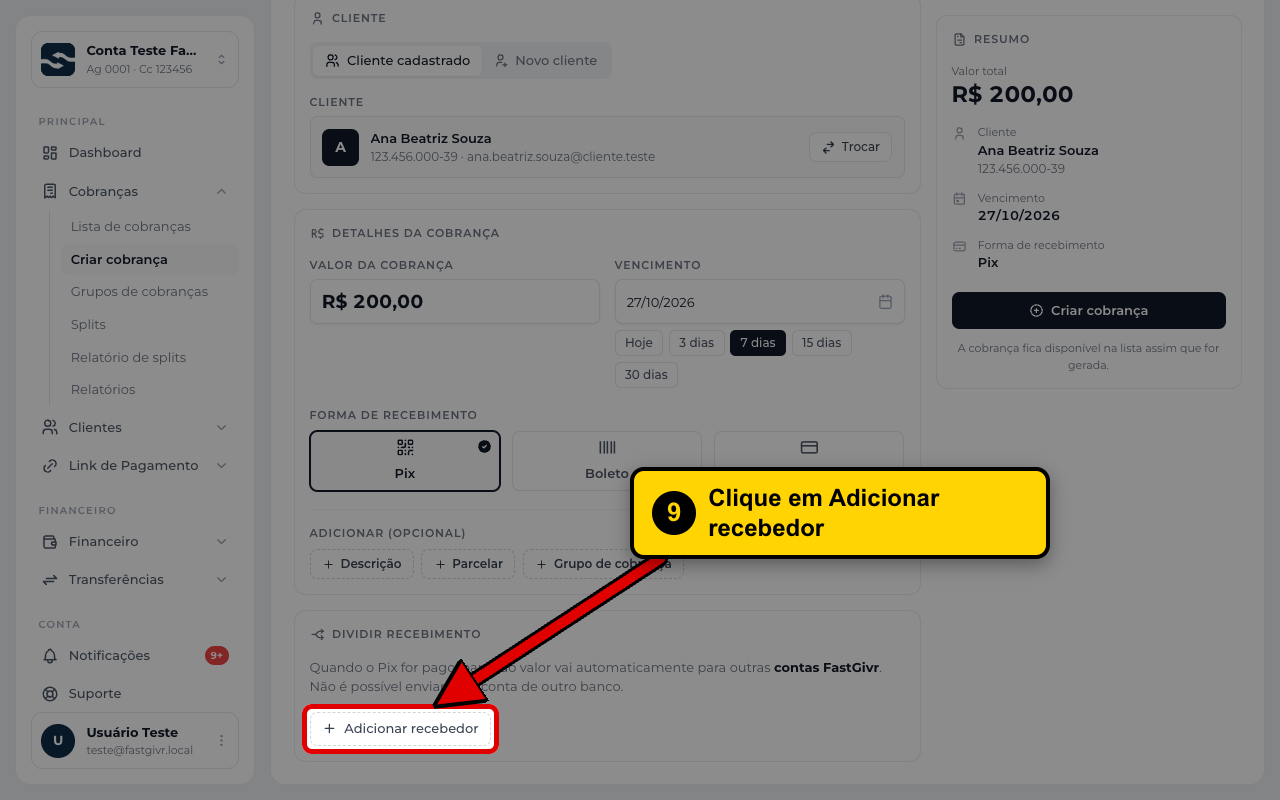
Fica no quadro Dividir recebimento, embaixo.
Passo 10: Escreva o número da conta
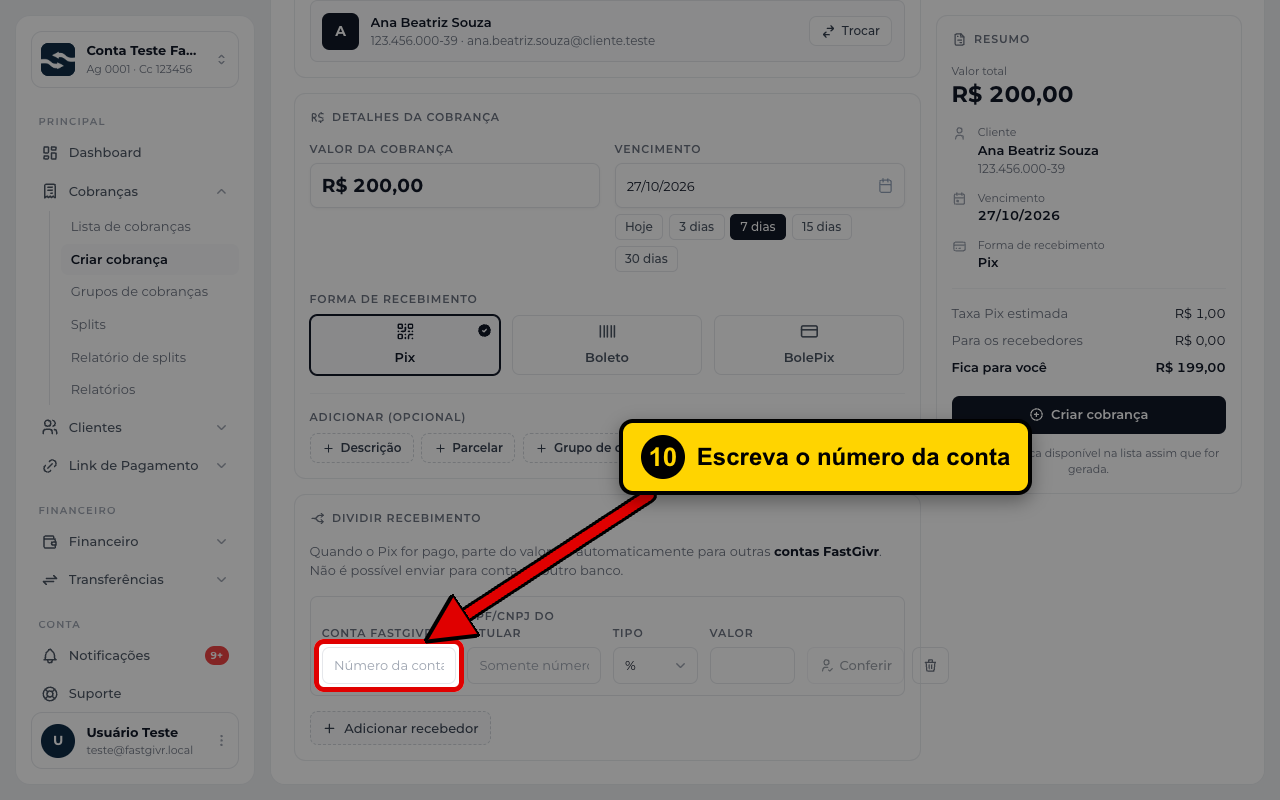
É a conta FastGivr de quem vai receber a parte.
Passo 11: Escreva o CPF/CNPJ do titular
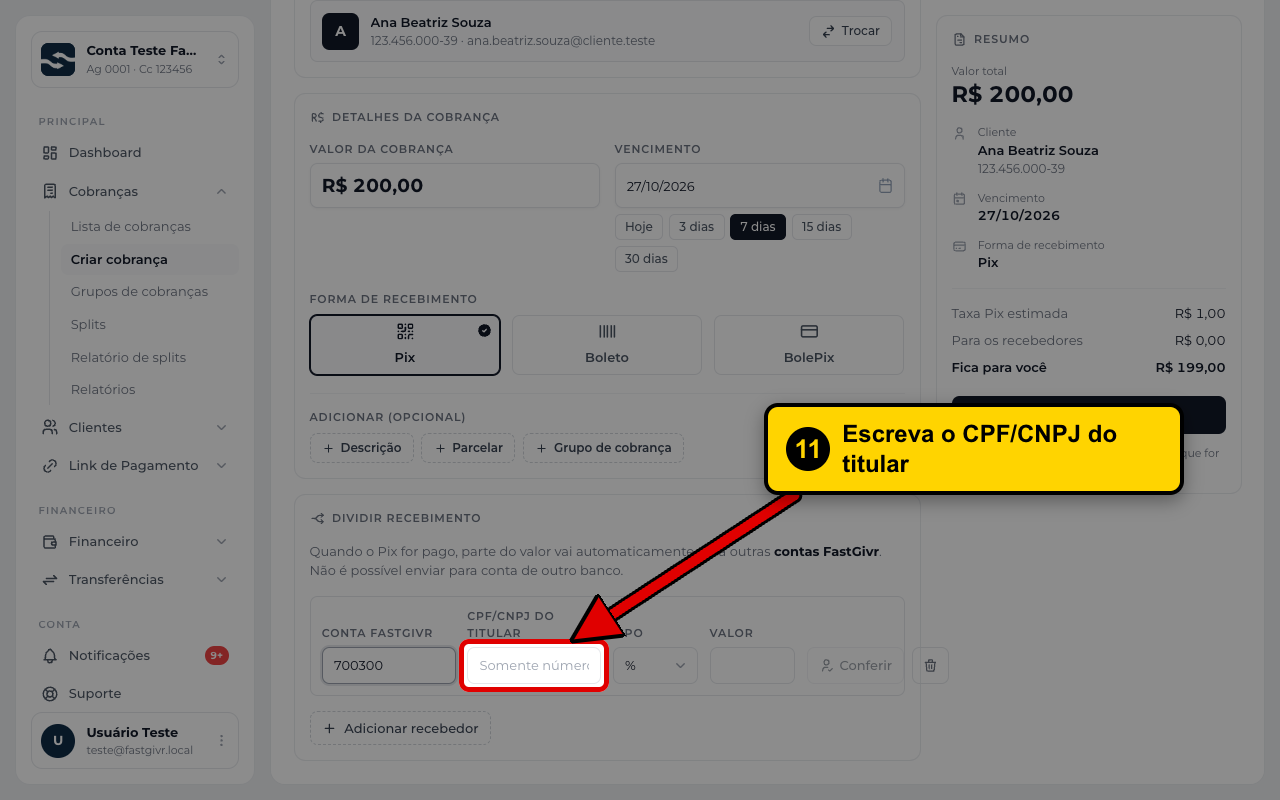
Só números.
Passo 12: Escolha o tipo da divisão
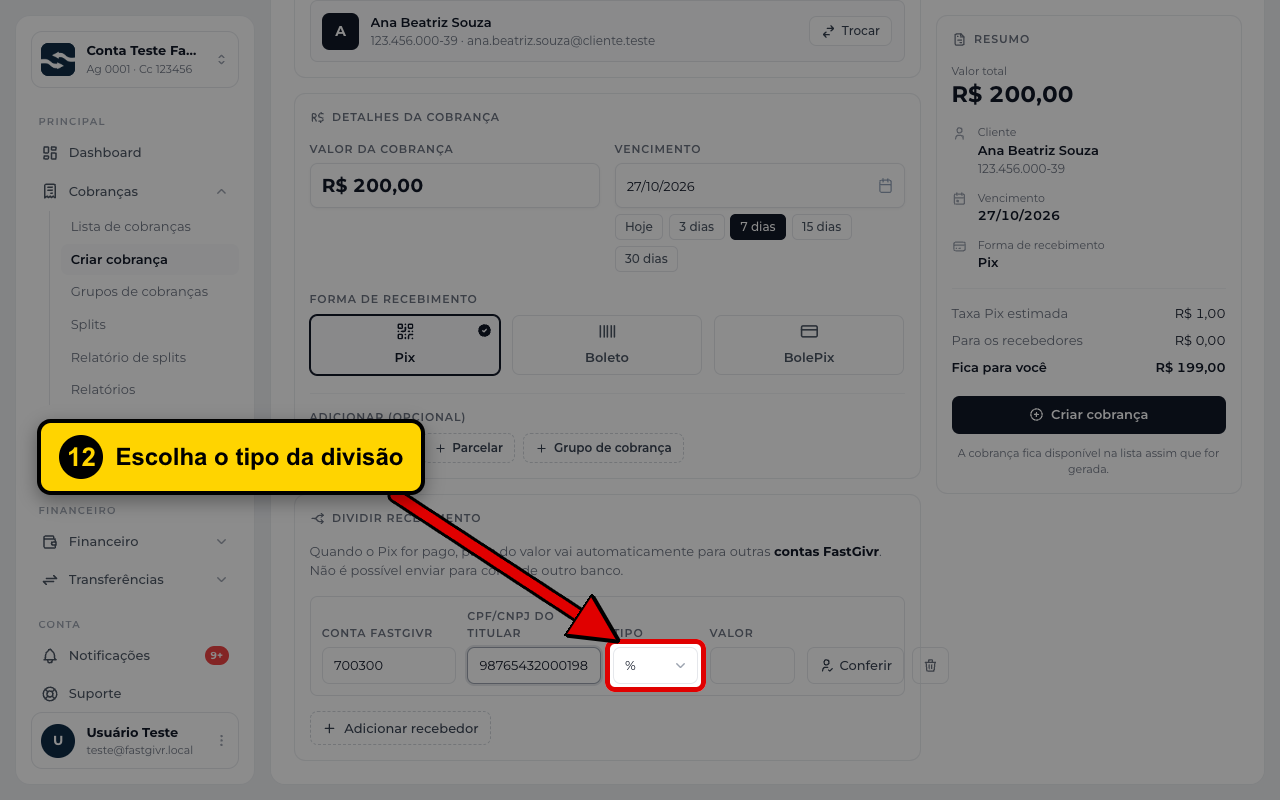
% é parte do valor; R$ é um valor fixo.
Passo 13: Escreva quanto vai para ele
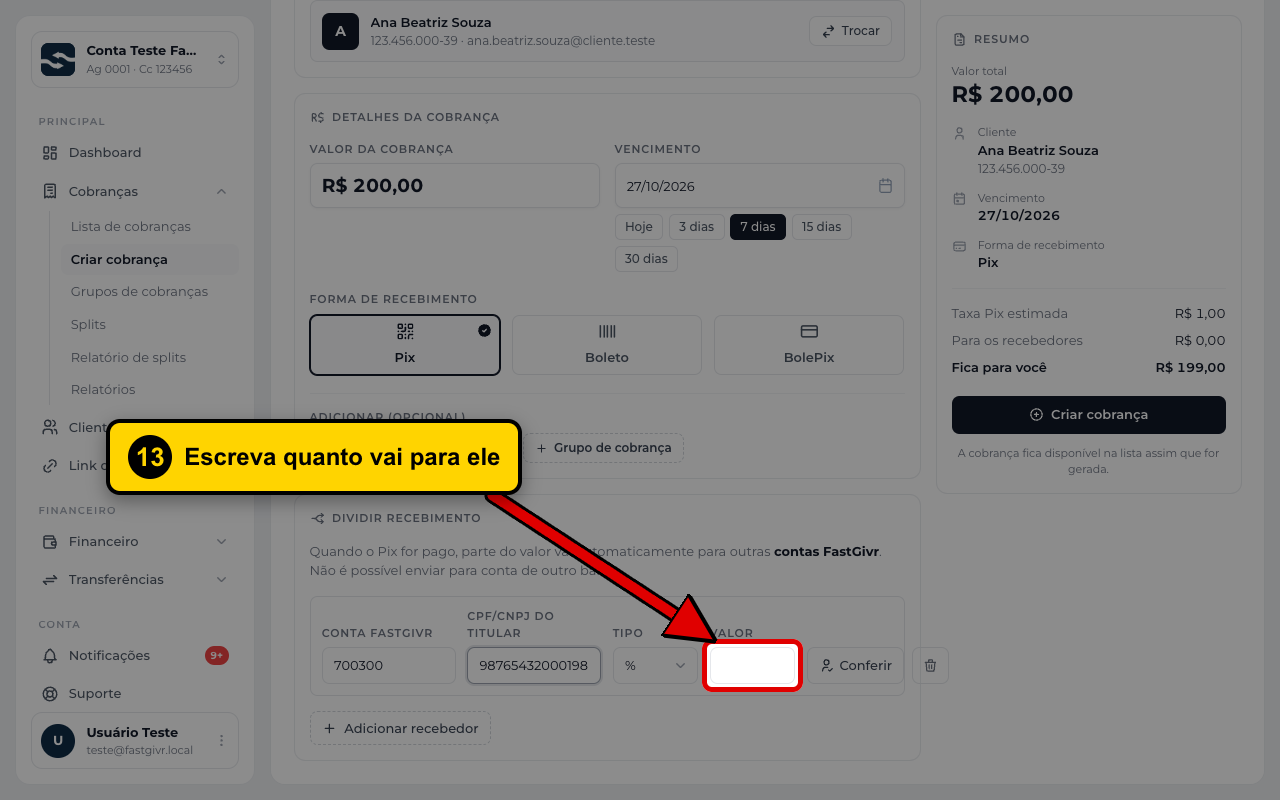
Exemplo: 10 quer dizer 10%.
Passo 14: Clique em Conferir
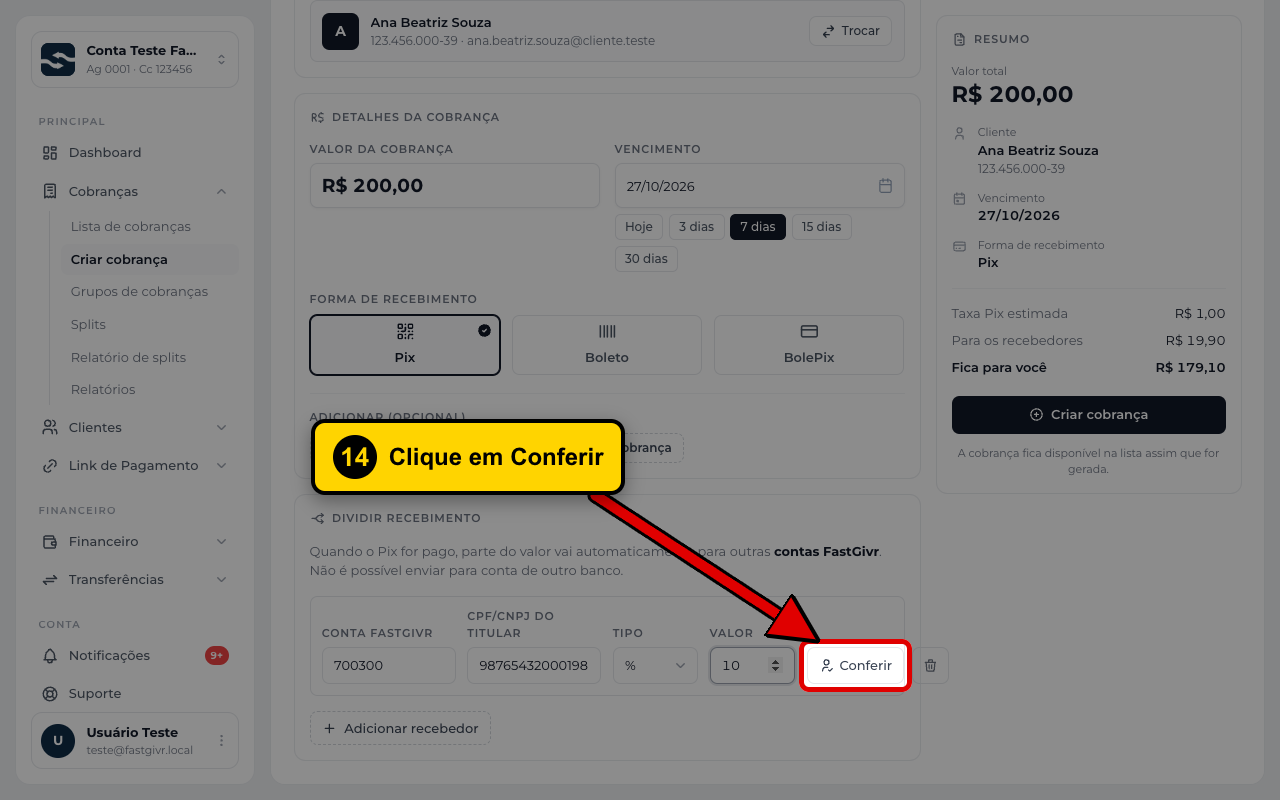
Passo 15: Veja o nome da outra conta
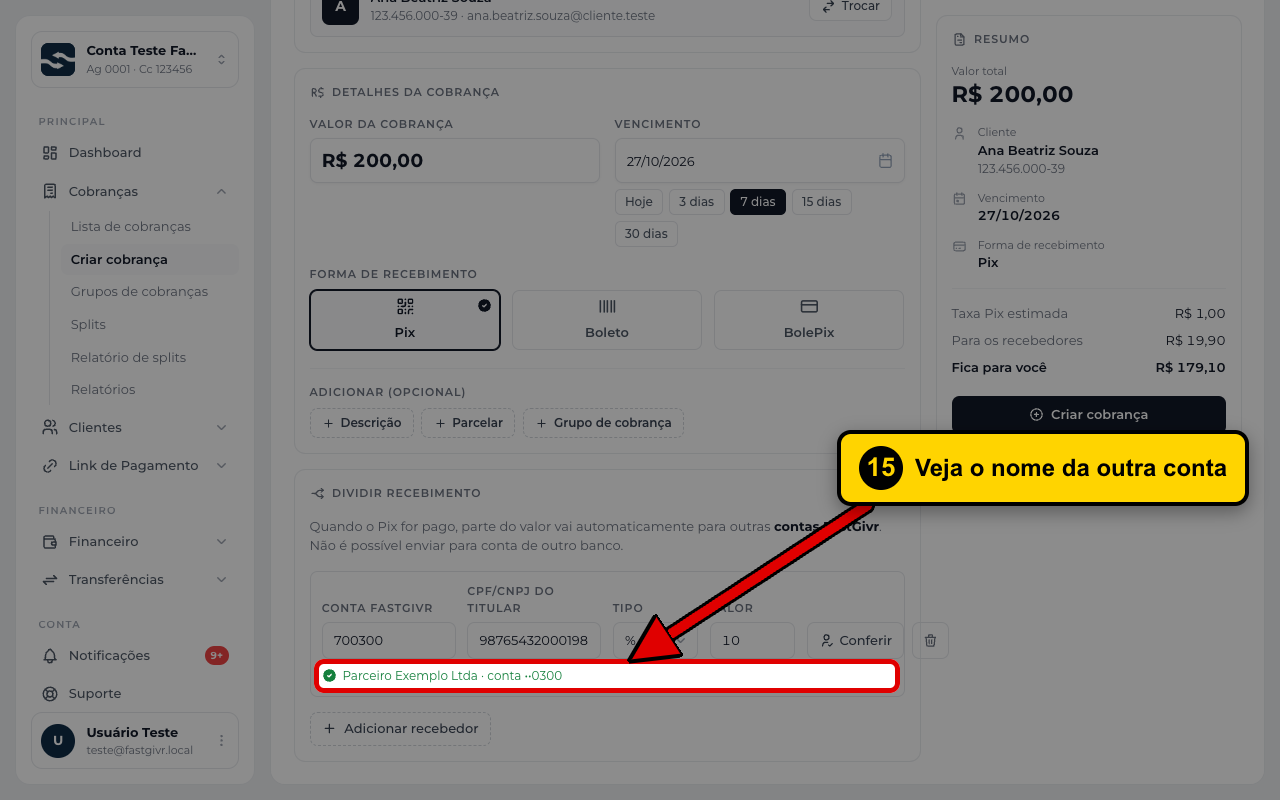
Nome errado? Confira a conta e o CPF/CNPJ.
Passo 16: Clique em Criar cobrança
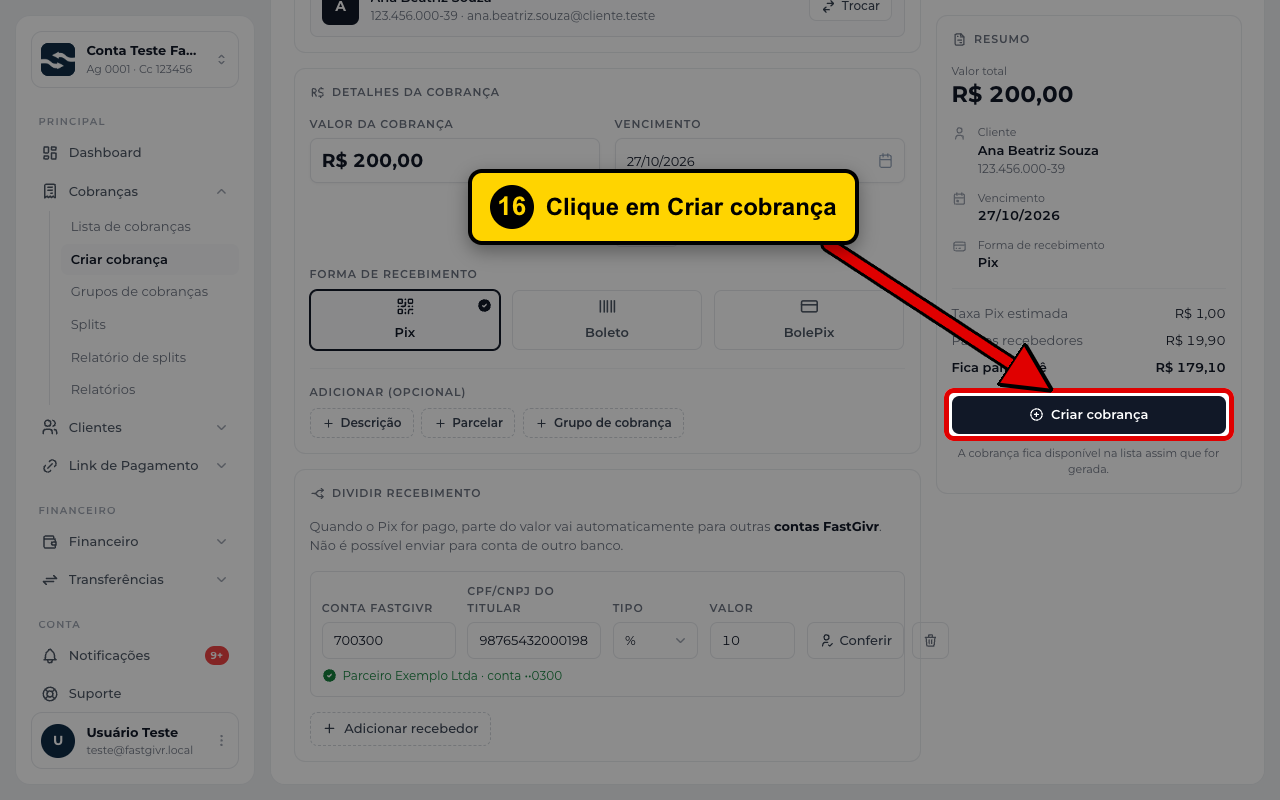
Antes, confira no Resumo quanto Fica para você.
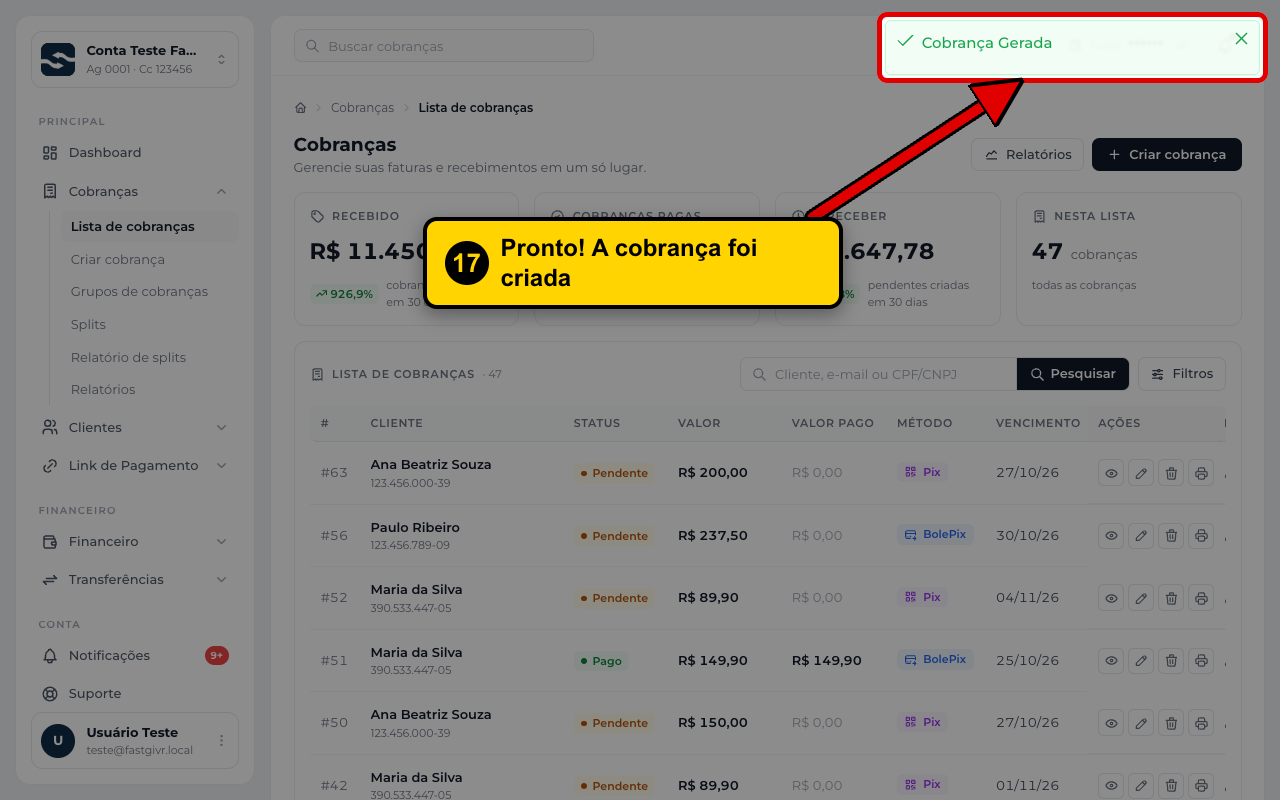
Passo 17: Pronto! A cobrança foi criada
Pronto!
Aparece Cobrança Gerada e abre a Lista de cobranças. Quando o cliente pagar, a parte vai sozinha para a outra conta. Acompanhe em Cobranças › Splits. Veja Split de cobranças.
Deu errado?
Não aparece o quadro Dividir recebimento. Escolha Pix. Se continuar sem aparecer, peça a permissão ao administrador.
Apareceu um erro em vermelho depois de Conferir. Confira o número da conta e o CPF/CNPJ do dono.
Apareceu "A divisão passa do valor líquido da cobrança." Diminua o valor. A soma não pode passar do que sobra depois da taxa.