Tema
Boletos
A tela Boletos mostra todos os boletos da conta. Lá você vê, emite, cancela e baixa boletos.
Toda cobrança com Boleto ou BolePix tem um boleto. Ele também aparece nesta lista.
Na tela Boletos você também emite um boleto avulso. É um jeito rápido: você escreve os dados do pagador na hora. O portal cria a cobrança e o cliente sozinho.
Passo a passo
Como chegar lá
Esta tela não fica no menu. Você chega por uma cobrança com boleto:
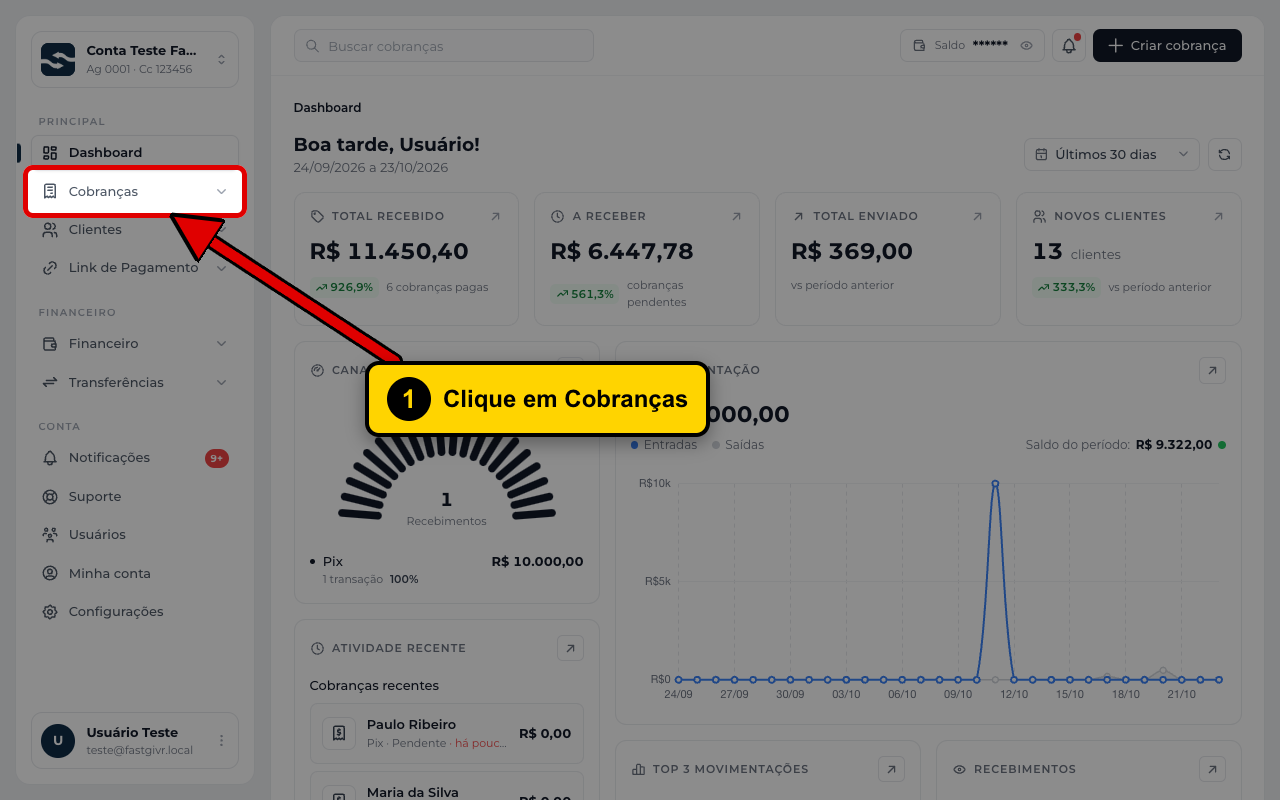
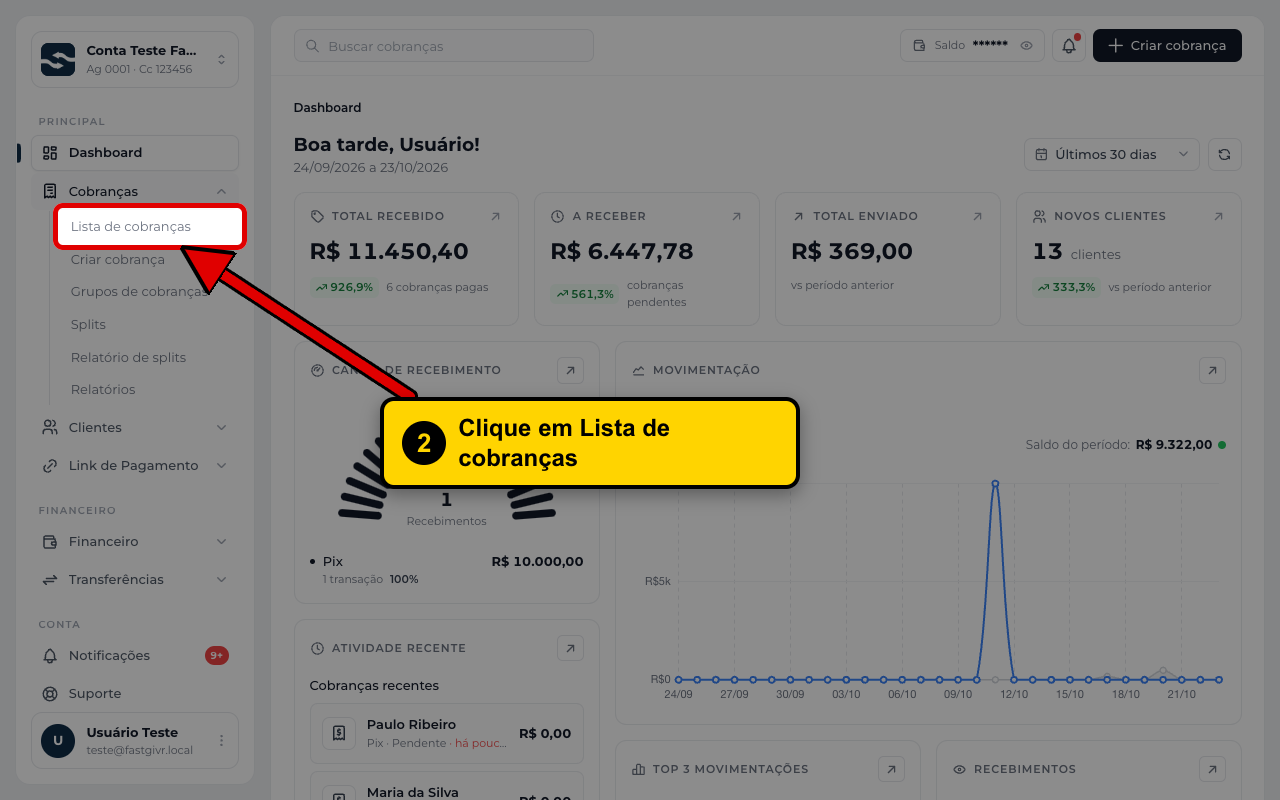
- No menu, clique em Cobranças e depois em Lista de cobranças.
- Clique em uma cobrança com Boleto ou BolePix.
- Ache o quadro Boleto, à direita.
- Clique na setinha ↗, no canto de cima do quadro.
Abre a tela Boletos.
No mesmo quadro, o botão Ver detalhes abre só aquele boleto.
A lista de boletos
| Coluna | O que mostra |
|---|---|
| # | O número do boleto. |
| Pagador | O nome, o e-mail e o CPF/CNPJ de quem paga. |
| Status | A situação do boleto. Veja a tabela abaixo. |
| Valor | O valor do boleto. |
| Vencimento | O dia em que vence. |
| Criado em | O dia e a hora em que foi emitido. |
| Ações | Ver detalhes , ver o PDF ou cancelar . |
O botão Cancelar só aparece em boleto Pendente.
Clique no nome do pagador para abrir o boleto.
Embaixo, escolha quantos boletos ver por página: 10, 50 ou 100.
Status do boleto
| Status | O que significa |
|---|---|
| Pendente | Ainda não foi pago. |
| Pago | Foi pago pelo boleto. |
| Pago Pix | Foi pago pelo QR Code Pix do boleto. |
| Expirado | Venceu e não foi pago. |
| Cancelado | Foi cancelado. Não dá mais para pagar. |
| Falhou | O banco não conseguiu gerar o boleto. |
| Deletado | Foi apagado. |
Filtros
| Filtro | Escolhe |
|---|---|
| Pesquisar | Pagador, e-mail ou CPF/CNPJ. |
| Status | Todos, Pago, Pago com Pix, Expirado, Cancelado ou Falhou. |
| Criado de e Criado até | Boletos emitidos entre essas datas. |
| Pago de e Pago até | Boletos pagos entre essas datas. |
Depois de escolher, clique em Filtrar. Para ver tudo de novo, clique em Limpar.
Quer ver os pendentes? Deixe o Status em Todos.
Emitir um boleto
- Na tela Boletos, clique em Emitir boleto.
- Abre a tela Novo Boleto QuickPay.
- Em Dados do Pagador, escreva o Nome Completo.
- Escreva o E-mail.
- Escreva o CPF ou CNPJ.
- Em Detalhes do Boleto, escreva o Valor do Boleto.
- Escolha a Data de Vencimento.
- Clique em Gerar Boleto, lá em cima, à direita.
Aparece Sucesso e abre a lista de boletos.
O pagador vira cliente da conta, com o mesmo CPF ou CNPJ.
Os outros campos
São opcionais:
| Campo | O que é |
|---|---|
| Telefone | O telefone do pagador. |
| Webhook (Opcional) | O endereço do seu sistema, avisado sobre o boleto. |
| Gerar Pix | Põe um QR Code Pix no boleto. Já vem marcado. |
| Gerar PDF | Faz o arquivo PDF do boleto. Já vem marcado. |
| Valor Multa e Tipo Multa | Cobrada uma vez, depois do vencimento. Em % ou R$. |
| Juros de mora e Tipo Juros | Cobrados no atraso. Em % ao mês ou R$ por dia. |
| Valor Desconto e Tipo Desconto | Para quem paga antes. Em % ou R$. |
| Dias antes do vencimento | Até quando vale o desconto. |
| Endereço (Opcional) | CEP, Logradouro, Nº, UF e Cidade do pagador. |
Deixe zero para não cobrar multa, juros ou desconto.
Desistiu? Clique em Cancelar, ao lado de Gerar Boleto.
Boleto avulso ou cobrança?
Para escolher um cliente já cadastrado, use Criar cobrança. Veja Como criar uma cobrança.
Detalhes do boleto
Clique em Ver detalhes na lista. Abre a tela Detalhes do boleto.
Botões de cima
| Botão | Faz |
|---|---|
| Cancelar boleto | Cancela no banco. Só aparece em boleto Pendente. |
| Apagar boleto | Tira o boleto do sistema. |
| Visualizar PDF | Abre o PDF do boleto. |
Quadros
| Quadro | O que mostra |
|---|---|
| Valor do boleto, Vencimento, Pagamento | Os números principais. Ainda não pago quando não foi pago. |
| Pagador | Nome, Documento, E-mail e Telefone. |
| Pagamento | A Linha digitável, com botão para copiar, e o Código de barras. |
| Pague também com Pix | O QR Code e o botão Copiar código Pix. Só com Pix no boleto. |
| Informações técnicas | Nosso número, Seu número, Taxa de processamento e Juros/multa. |
| Cobrança relacionada | O link Ver cobrança # e a lixeira para apagar a cobrança. |
| Webhook | O endereço avisado, se você escreveu um. |
Cancelar um boleto
Só dá para cancelar boleto Pendente.
Passo 1: Clique em Cobranças
Passo 2: Clique em Lista de cobranças
Passo 3: Clique no olho da cobrança
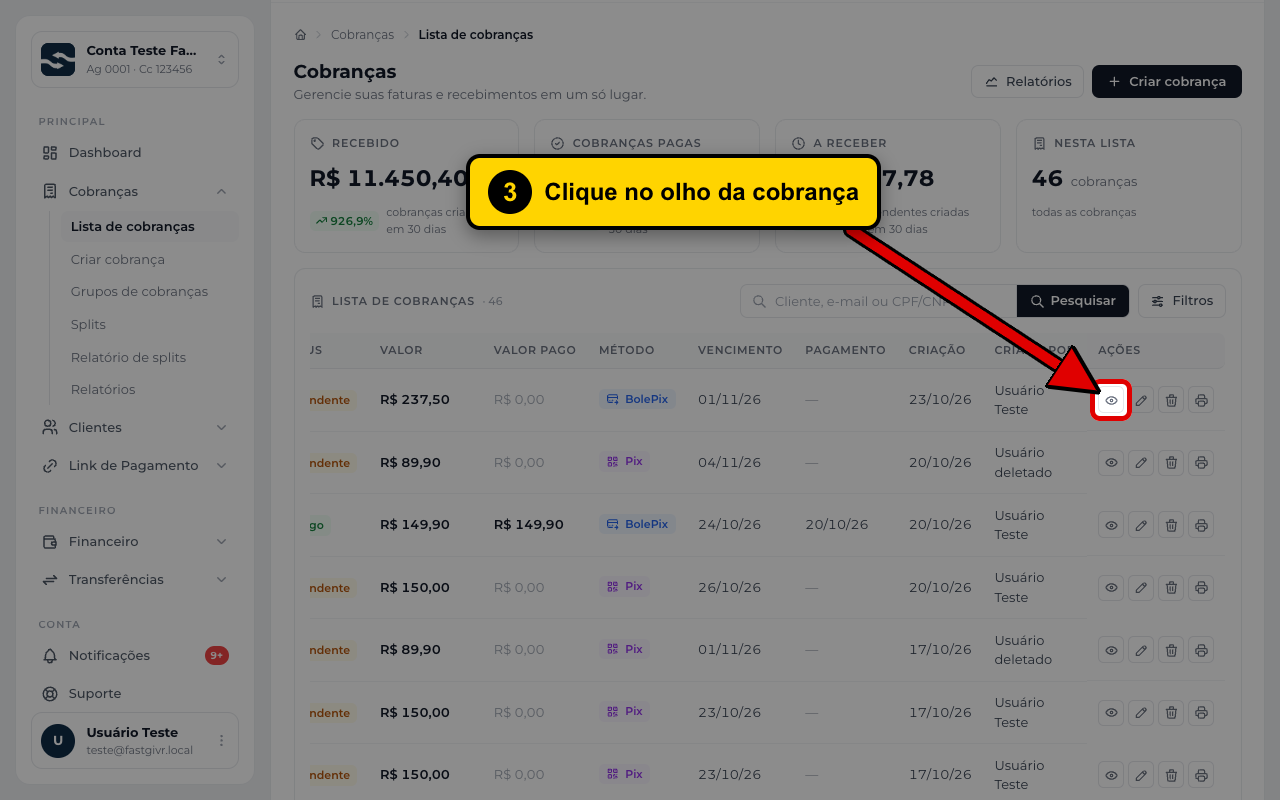
Escolha a cobrança com Boleto ou BolePix.
Passo 4: Clique em Ver detalhes
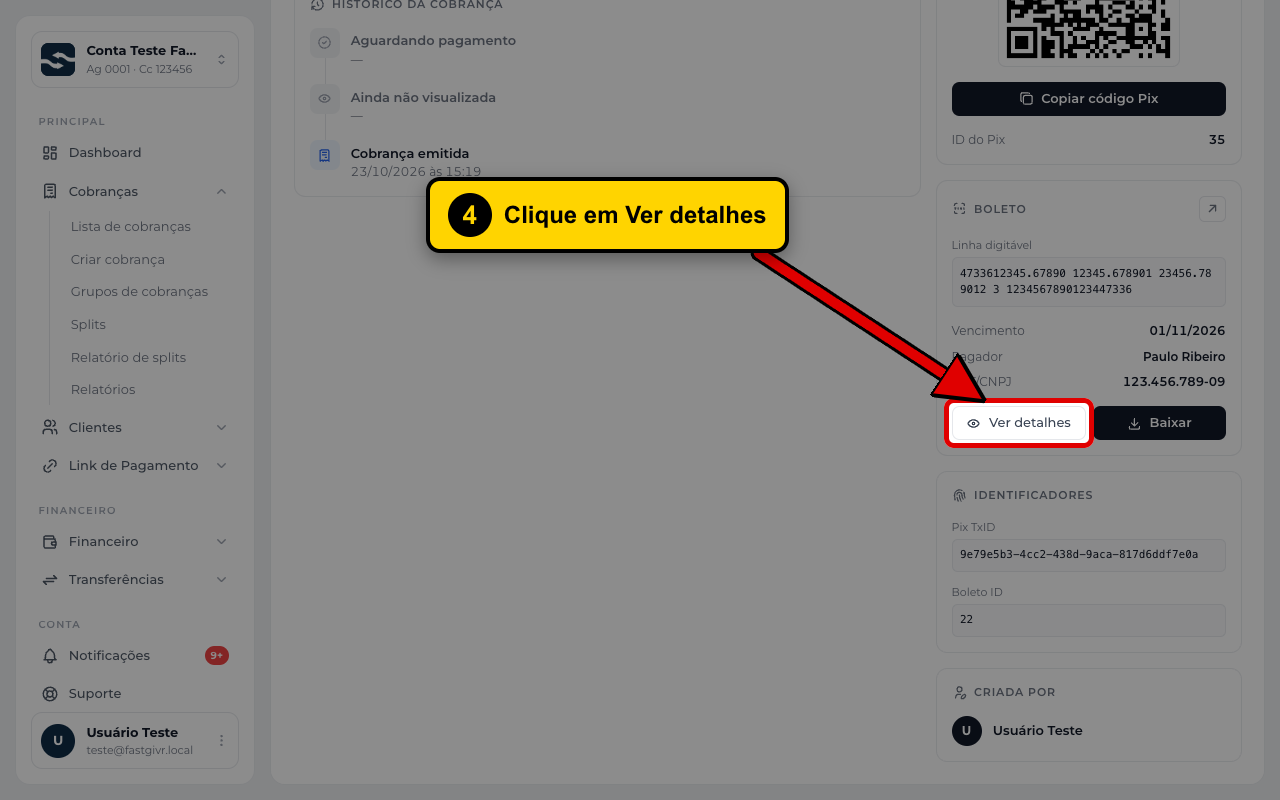
Fica no quadro Boleto, à direita.
Passo 5: Clique em Cancelar boleto
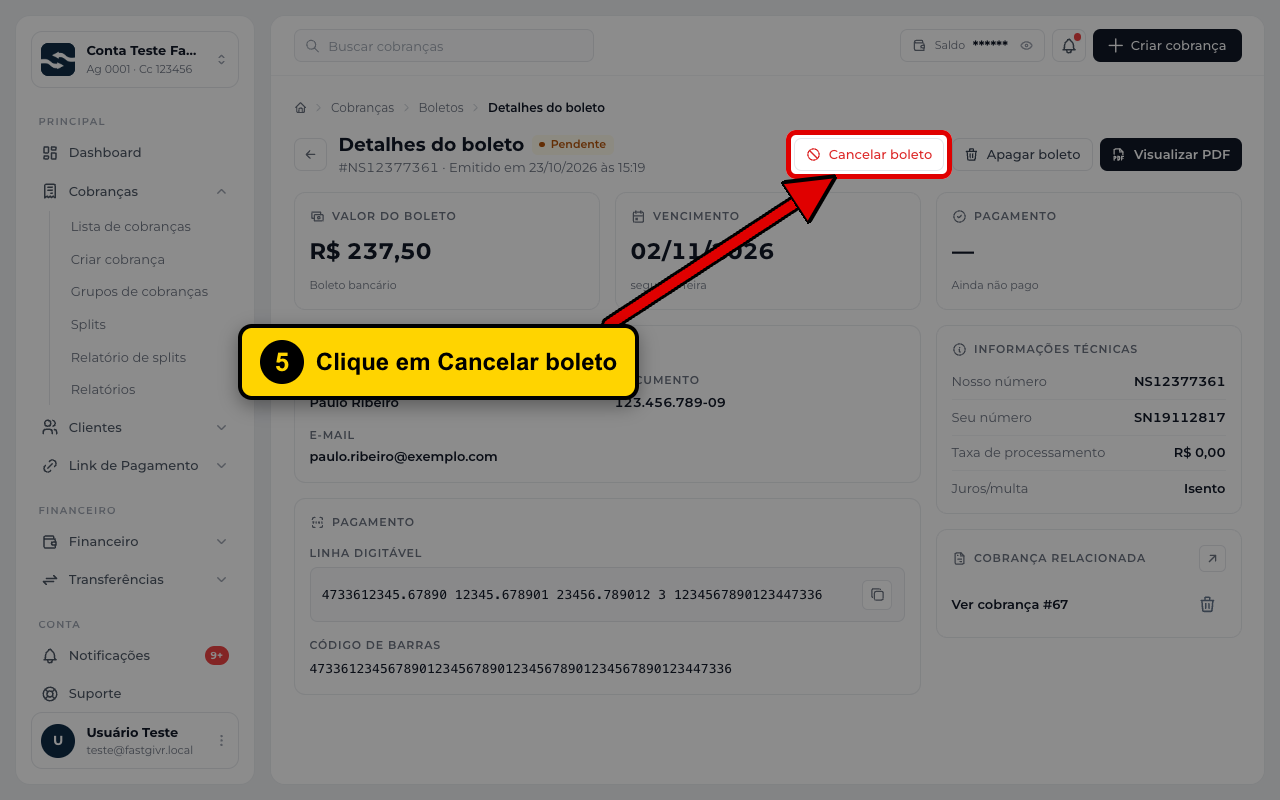
Fica lá em cima, à direita.
Passo 6: Confirme em Cancelar boleto
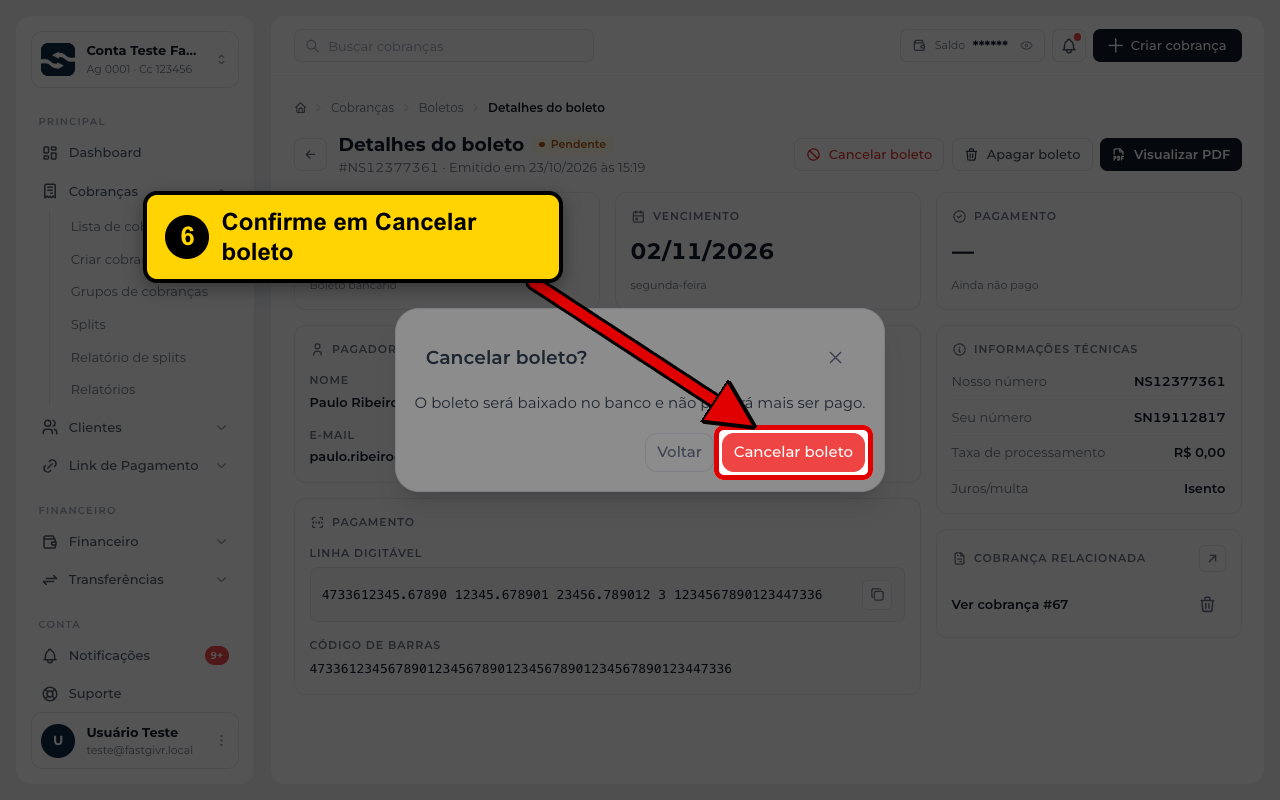
Mudou de ideia? Clique em Voltar.
Passo 7: Veja o aviso de cancelamento
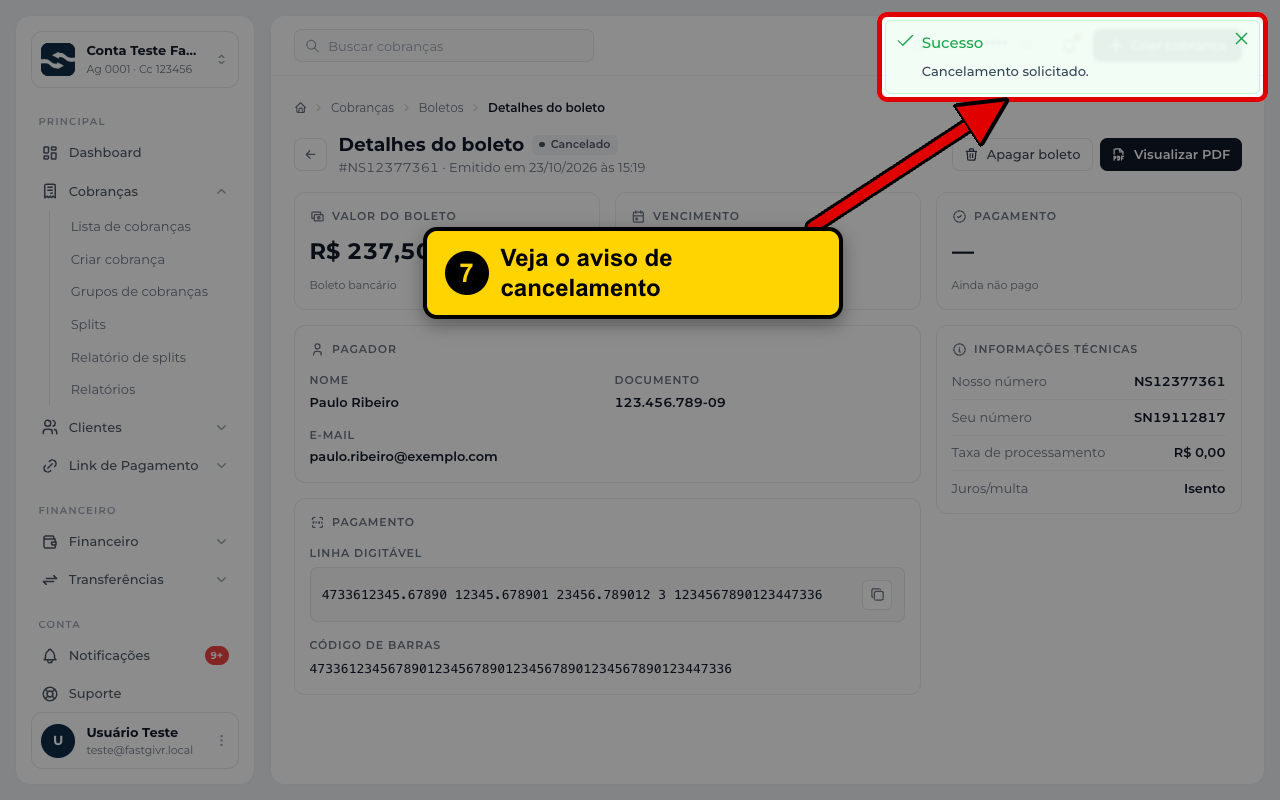
O banco dá baixa no boleto. Ninguém consegue mais pagar.
Pela lista de boletos
Na tela Boletos, o botão da linha também cancela.
▶ Veja o vídeo
Apagar um boleto
- Na tela Detalhes do boleto, clique em Apagar boleto.
- Abre a janela Apagar boleto?.
- Clique em Apagar.
Aparece Boleto removido. e volta para a lista.
Deu errado?
Apareceu "Preencha todos os campos obrigatórios." Escreva nome, CPF ou CNPJ, valor e data de vencimento.
Apareceu "Erro ao gerar o boleto." Confira se escreveu o E-mail e um CPF ou CNPJ certo. Tente de novo.
Apareceu "URL do PDF não encontrada." O PDF ainda não está pronto. Espere um pouco e tente de novo.
Quem pode usar
| Ação | Precisa da permissão |
|---|---|
| Ver a lista e os detalhes | ver cobranças |
| Emitir boleto | criar cobranças |
Sem a permissão, o portal abre outra tela no lugar. Veja Usuários e cargos.